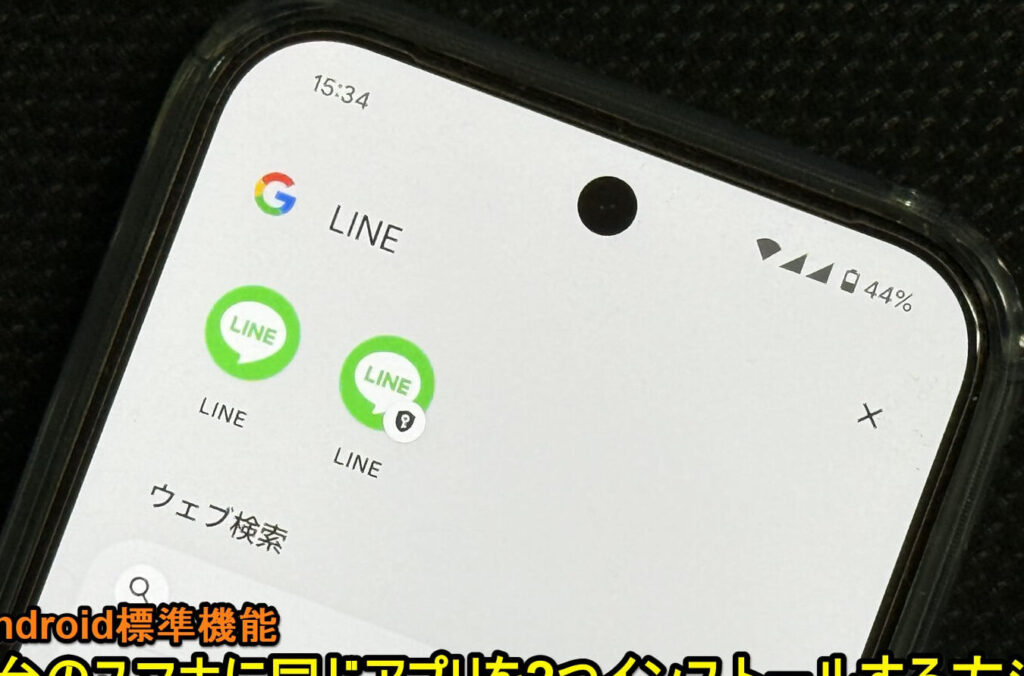
私たちがスマートフォンを使う中で、同じアプリを2つ持ちたいと思ったことはありませんか?特に、ゲームやSNSなど、複数のアカウントを使い分けたい時に便利です。**同じアプリを2つ入れる方法 Android**を知っておけば、そんな悩みも簡単に解決できます。
同じアプリを2つ入れる方法 Android
私たちは、Androidで同じアプリを二つ入れる具体的な手順を以下に示します。以下の手順に従うことで、簡単にアプリを複製できます。
- ストレージを確認する。 スマートフォンのストレージに十分な空き容量があるか確認します。
- 複製アプリをインストールする。 Google Playストアやサードパーティ製アプリを利用して、アプリ複製ツールを探してインストールします。
- アプリ複製ツールを起動する。 インストールしたツールを開き、複製したいアプリを選択します。
- 複製を作成する。 指示に従い、アプリの複製を作成します。設定内容を確認します。
- 新しいアプリを確認する。 ホーム画面に戻り、複製されたアプリが表示されていることを確認します。
- アカウントを設定する。 複製アプリを開き、別のアカウントを設定します。
方法 1: アプリの複製
アプリの複製は、同じアプリを2つ入れるための便利な方法です。以下の手順に従って、簡単にアプリを複製できます。
必要なツール
アプリの複製を行うために必要なツールには、以下があります。
- アプリ複製ツールを選ぶ: Google Playストアや信頼できるサードパーティ製アプリから選択します。
- ストレージの確認: スマートフォンのストレージが十分であることを確認します。
複製手順
次に、アプリを複製する手順を示します。
- アプリ複製ツールをインストール: 選んだツールをスマートフォンにインストールします。
- ツールを起動: インストールしたアプリ複製ツールを開きます。
- 複製したいアプリを選択: 複製したいアプリを一覧から選びます。
- 複製する: 指示に従い、アプリの複製を開始します。
- ホーム画面を確認: 複製されたアプリがホーム画面に表示されることを確認します。
- アカウントを設定: 複製したアプリに異なるアカウントを設定します。
方法 2: クローン機能を使用
クローン機能を使用することで、同じアプリを簡単に2つ持つことが可能です。この手法は多くのAndroidデバイスで利用でき、特に複数のアカウントを持つ際に便利です。以下の手順に従って、クローンを作成します。
スマートフォンの設定
まず、スマートフォンの設定を確認します。以下の項目をチェックしてください。
- デバイスの互換性を確認:クローン機能がサポートされているか確認します。
- ストレージ容量をチェック:十分なストレージがあることを確認します。
- ソフトウェアを最新にする:設定からソフトウェアアップデートを行います。
クローン作成手順
クローンアプリを利用して、実際にクローン作成を行います。手順は以下の通りです。
- 設定を開く:スマートフォンの設定アプリを開きます。
- クローン機能を選択:『アプリのクローン』または『デュアルアプリ』のオプションを見つけます。
- 複製したいアプリを選ぶ:リストから複製したいアプリを選択します。
- クローンを作成する:指定された手順に従い、クローン作成を完了させます。
- ホーム画面で確認:複製されたアプリがホーム画面に表示されているか確認します。
- 新しいアカウントを設定:クローンしたアプリを開き、別のアカウントで設定します。
方法 3: サードパーティアプリの利用
サードパーティアプリを利用することで、同じアプリを2つ持つ方法があります。この手法は特に簡単で、素早くアプリの複製が可能です。以下のステップに従って、アプリを複製しましょう。
おすすめアプリ一覧
以下のアプリが特に人気があり、アプリの複製に役立ちます。
- Parallel Space
- App Cloner
- Dual Space
- Multiple Accounts
- Island
これらのアプリは、Google Playストアからダウンロードできます。それぞれのアプリには独自の機能があり、複製したアプリの管理が容易になります。
インストールと設定
サードパーティアプリをインストールし、設定する手順を以下に示します。
- スマートフォンにGoogle Playストアを開く。
- 検索バーに、複製アプリの名前を入力し、検索結果から選択する。
- 「インストール」ボタンをタップし、アプリがインストールされるのを待つ。
- インストールが完了したら、アプリを開く。
- 複製したいアプリのアイコンを選択し、指示に従い複製を作成する。
- ホーム画面に新しいアイコンが追加されるので、確認する。
- 必要に応じて、複製されたアプリで新しいアカウントを設定する。
注意点
同じアプリを2つインストールする際には、以下の点に注意する必要があります。
- ストレージの空き容量を確認する。アプリの複製には十分なストレージが必要です。
- セキュリティ設定を確認する。デバイスの設定で不明なアプリのインストールを許可する必要があります。
- アプリの権限を管理する。複製されたアプリにも適切な権限を与えることが重要です。
- 公式のアプリストアを利用する。サードパーティアプリを使用する際は、信頼できるものを選びましょう。
- アプリのバージョンを一致させる。最新のバージョンを使うことで、多くのバグを回避できます。
- 複製したアプリの動作を確認する。すべての機能が正常に動作するかをテストしておくことが大切です。
結論
同じアプリを2つ入れる方法を知ることで私たちは日常生活をより便利にできます。特に複数のアカウントを使い分ける必要がある場合には、これが大きな助けになります。具体的な手順を踏むことで簡単にアプリの複製が可能になり、ストレージの確認やセキュリティ設定を行うことで安心して利用できます。
サードパーティアプリやデバイスのクローン機能を活用することで、私たちのスマートフォンの使い方はさらに広がります。これらの方法を試して、自分に合ったアプローチを見つけてみましょう。新しいアカウントを設定することで、アプリを最大限に活用できるようになります。