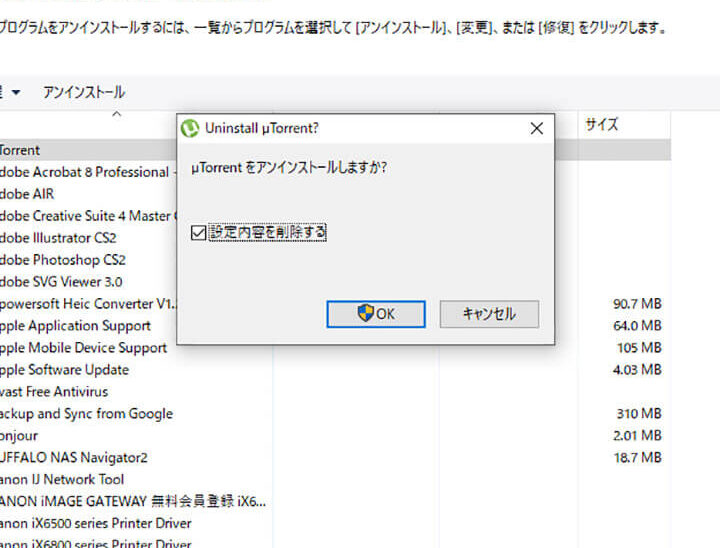
私たちが日々使うソフトウェアやアプリケーションは、時に不要になったり、別のものに変更したくなることがあります。そんな時に目にするのが「現在のプログラムのアンインストールまたは変更が完了するまでお待ちください」というメッセージです。このフレーズは、私たちが簡単にプログラムを管理するための重要なステップを示しています。
現在のプログラムのアンインストールまたは変更が完了するまでお待ちくださいの重要性
現在のプログラムのアンインストールや変更は、システムのパフォーマンス向上に寄与します。このプロセスが重要な理由は、正しい手順を踏むことによってエラーを避けられるためです。以下に、手順を示します。
- プログラム管理を開く。 スタートメニューから設定を選択し、アプリをクリックします。
- アンインストールするプログラムを選択。 インストール済みのアプリの中から、該当するプログラムを見つけます。
- アンインストールボタンをクリック。 プログラム名の横にあるボタンを押して、アンインストールプロセスを開始します。
- 確認ダイアログに従う。 画面に表示される確認メッセージに従って、アンインストールを進めます。
- プロセスが完了するまで待つ。 アンインストール作業が終わるまで、何も操作しないでください。
アンインストールプロセスの理解
アンインストールプロセスは、ソフトウェアやアプリケーションを完全に取り除く重要な手順です。以下では、アンインストールを行う際の主要なステップと注意点について詳しく説明します。
主要なステップ
アンインストールの手順は簡単です。以下のステップに従って、スムーズにプロセスを進められます。
- プログラム管理を開く。
- アンインストールするプログラムを選択する。
- アンインストールボタンをクリックする。
- 確認ダイアログに従う。
- プロセスが完了するまで待つ。
これらのステップを実行することで、無駄なソフトウェアを簡単に取り除けます。また、操作中に表示されるメッセージにも注意が必要です。
注意すべきポイント
アンインストールを行う際、いくつかのポイントに気を付ける必要があります。以下の点を意識して作業を行いましょう。
問題の発生と対処法
よくあるエラー
- プロセスがフリーズする: アンインストール中に画面が動かないことがあります。
- エラーメッセージが表示される: 一部のファイルが使用中で削除できない場合があります。
- 進行状況が更新されない: 完了までの時間が表示されず、終了のしようがないことがあります。
- システムのクラッシュ: アンインストール時に OS が応答しなくなる場合があります。
効果的な解決策
- タスクマネージャーの起動: Ctrl + Shift + Escを押してタスクマネージャーを開き、応答しないアプリを終了します。
- PCの再起動: 一時的な問題で効果がない場合、コンピュータを再起動してみてください。
- 管理者として実行: アンインストールプログラムを管理者権限で実行することで、必要なアクセス権を得られます。
- セーフモードでの起動: セーフモードで再起動し、不要なプログラムをアンインストールすることで成功することがある。
- 専門のアンインストールツールの使用: 専用ソフトを使うことで、残ったファイルを完全に削除できます。
代替手段の検討
プログラムのアンインストールや変更が適切に行えない場合には、代替手段を検討することが重要です。以下の手順に従って、効率的に次のステップに進んでください。
- PCを再起動する。 再起動することで、一時的なエラーが解消され、アンインストールや変更がスムーズに行える場合があります。
- タスクマネージャーを開く。 アンインストール中のプログラムが応答していない場合は、タスクマネージャーで該当プロセスを終了させてください。
- エラーメッセージの確認。 表示されるエラーメッセージに基づいて、必要な対策を講じます。特に、エラーコードをGoogleで検索することが有効です。
- 管理者権限で実行する。 プログラムのアンインストール時に管理者権限が必要なことがあるため、右クリックして「管理者として実行」を選択します。
- セーフモードで起動する。 セーフモードで起動することで、必要のないアプリケーションが起動せず、アンインストールを行いやすくします。
- 専門のアンインストールツールを使用する。 市販のアンインストールツールを利用すると、残存ファイルやレジストリエントリを完全に削除できます。
結論
プログラムのアンインストールや変更はシステムの健全性を保つために欠かせない作業です。正しい手順を踏むことで、エラーを避けつつスムーズに進められます。特に「現在のプログラムのアンインストールまたは変更が完了するまでお待ちください」というメッセージは、重要なプロセスが進行中であることを示しています。
私たちが注意すべきポイントをしっかりと押さえ、必要な対策を講じることで、トラブルを未然に防ぎましょう。これにより、快適なPC環境を維持し、効率的な作業が可能になります。アンインストールプロセスを理解し、適切に対処することで、私たちのデジタルライフをより良いものにしていきましょう。