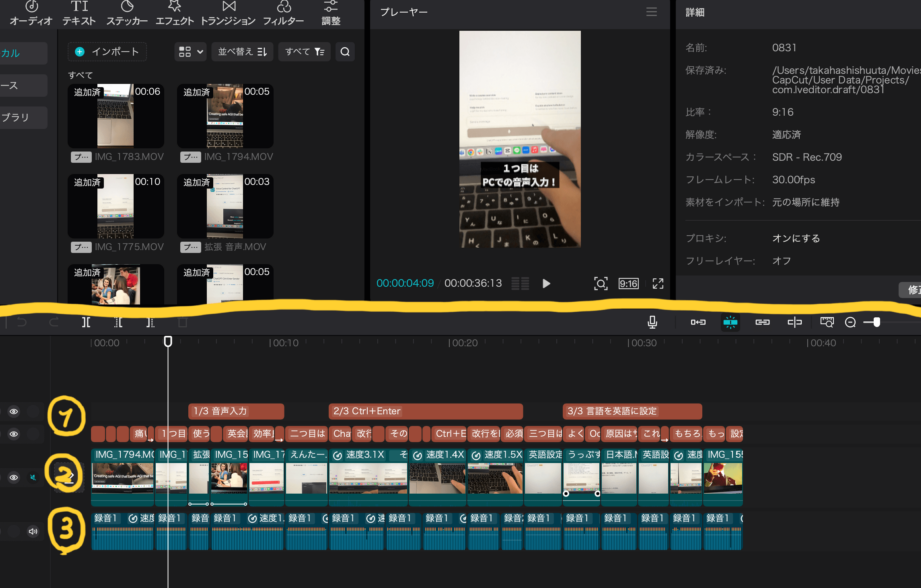
動画編集がますます身近になっている今、私たちの注目を集めているのがCapCut パソコンです。このツールは、スマートフォンだけでなく、パソコンでも簡単に使える編集ソフトとして人気を博しています。私たちは、CapCutを使うことで、プロフェッショナルな仕上がりの動画を手軽に作成できることに気づきました。
CapCut パソコンの概要
CapCutは、パソコンでもスマートフォン同様に直感的な動画編集を提供するソフトウェアです。多くの機能を搭載しており、プロフェッショナルな動画を簡単に作成できます。ここでは、CapCutをパソコンで使用する際の特徴と利点を紹介します。
- ユーザーインターフェースの簡易性
CapCutのインターフェースは、シンプルなデザインで初心者にも使いやすいです。
- 多機能性の提供
動画編集、エフェクト追加、フィルター調整など、多様な機能が揃っています。
- 高品質なエクスポート
HD画質でのエクスポートが可能で、ソーシャルメディアでのシェアにも適しています。
- 無料で利用可能
基本的な機能は無料で利用でき、無理なく動画制作を開始できます。
- クラウド保存機能
プロジェクトをクラウド上で保存でき、デバイス間でのアクセスが便利です。
特徴と機能
CapCutの特徴として、使いやすさや豊富な機能が挙げられます。我々は、これらの特徴が動画編集の新しい常識を提供することに注目しています。
シンプルなユーザーインターフェース
CapCutのユーザーインターフェースは直感的で、初心者でも簡単に使えるデザインです。以下のポイントがその魅力を示しています。
- 直感的なナビゲーション: ボタンやメニューが分かりやすく配置されています。
- ドラッグ&ドロップ機能: 動画や音声を直感的に編集画面に移動できます。
- リアルタイムプレビュー: 編集中に変更内容を即座に確認可能です。
高度な編集機能
CapCutには、プロフェッショナルな編集を可能にする高度な機能が揃っています。以下の機能がその一例です。
- 多様なエフェクト: フィルターやトランジションが豊富に用意されています。
- テキスト編集: アニメーション付きのテキストを簡単に追加できます。
- 音声編集ツール: 音声の調整やミキシングが簡単にできます。
- テンプレートの利用: あらかじめ用意されたテンプレートを活用できます。
対応フォーマット
CapCutは、さまざまな動画や音声フォーマットに対応しています。これにより、ユーザーは多様なメディアを使って動画編集を行うことが可能です。
動画フォーマット
CapCutが対応している主な動画フォーマットは以下の通りです。
- MP4: 最も一般的なフォーマットで、高品質な動画を提供。
- MOV: Appleが開発したフォーマットで、特に高解像度の動画に適している。
- AVI: 古典的なフォーマットで、広範な対応機器と互換性がある。
- WMV: Windows環境での利用に最適化された動画フォーマット。
- MKV: 高品質な映像を扱えるフォーマットで、複数のオーディオトラックも対応。
音声フォーマット
CapCutでは、以下の音声フォーマットにも対応しています。
- MP3: 圧縮音声フォーマットの標準的な選択肢。多くのデバイスでの再生が可能。
- WAV: 高音質を提供する非圧縮フォーマット。編集の際に重宝される。
- M4A: 音質が良く、圧縮率も高いフォーマット。特にApple製品との相性が良い。
- AAC: MP3より高音質のオーディオフォーマット。ストリーミングサービスで利用される。
使用感とパフォーマンス
CapCutの使用感とパフォーマンスは、多くのユーザーにとって魅力的になっています。直感的な操作性と高いパフォーマンスが、動画編集作業をよりスムーズにします。また、パソコンでも効率的に動作し、様々なニーズに応えています。
動作のスムーズさ
CapCutの動作は非常にスムーズです。高性能なパソコンを使用する場合、以下のステップで快適に使用できます。
- パソコンのスペックを確認する。 メモリは最低8GB、プロセッサはIntel i5以上が推奨されます。
- CapCutをダウンロードしてインストールする。 公式サイトから最新のバージョンを入手してください。
- アプリを起動する。 起動後、インターフェースを確認し、操作に慣れる。
- プロジェクトを開始する。 新しいプロジェクトを作成し、メディアをインポートする。
- 編集作業を行う。 動画をスムーズに編集できることを確認しながら作業を進める。
このように、インターフェースの操作は直感的で、初心者でも簡単に使用できます。特に、リアルタイムプレビュー機能により編集後の結果をすぐに確認できます。
エクスポートの速度
CapCutのエクスポート速度も注目すべきポイントです。迅速なエクスポートを実現するには、次の手順が有効です。
- プロジェクトが完成したら、エクスポートを選択する。 メニューからエクスポートオプションを探してください。
- エクスポート設定を調整する。 解像度やフォーマットを選び、最適な設定を確認する。
- エクスポートを開始する。 「エクスポート」ボタンをクリックして、処理を開始する。
- 進行状況をCheckする。 プロセスバーを監視し、完了まで待つ。
- エクスポートが完了したら、ファイルを確認する。 出力先フォルダーを開いて、新しい動画を確認する。
まとめ
CapCutはパソコンでの動画編集を革新するツールです。直感的な操作性と豊富な機能により初心者からプロまで幅広いユーザーに対応しています。私たちが求める高品質な動画編集が手軽に実現できるのは大きな魅力です。
また多様なフォーマットに対応しているため、様々なメディアを活用した編集が可能です。エクスポートも迅速でスムーズなプロセスが確保されています。これから動画編集を始める方も、すでに経験のある方もCapCutを利用することで新たな創造性を引き出すことができるでしょう。