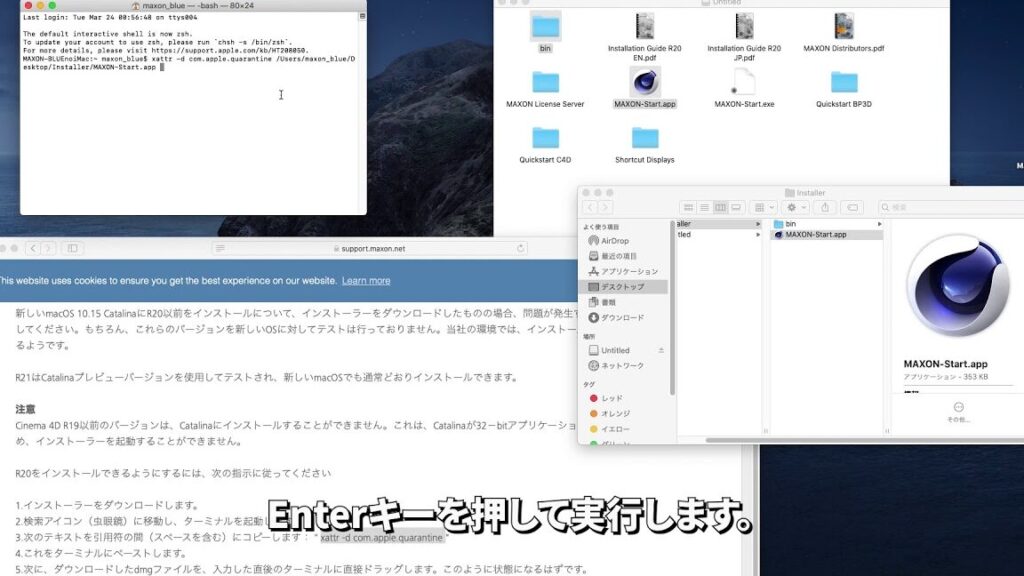
私たちがデジタルアートやアニメーションの世界に足を踏み入れるとき、強力なツールが必要です。そんな中で、**maxon cinema 4d 勝手にインストール**についての話題は、特に注目を集めています。このソフトウェアは、クリエイティブなプロジェクトを実現するための最適な選択肢です。ですが、勝手にインストールされることがあると聞いたら、どう思いますか?
Maxon Cinema 4D 勝手にインストールとは
Maxon Cinema 4D 勝手にインストールとは、無断でこのソフトウェアがインストールされる状況を指します。この現象は特にユーザーが予期していない場合に発生し、クリエイティブな作業に影響を与える可能性があります。
以下の手順でこの問題に対処できます。
- コンピュータの設定を確認する。 システム環境設定のセキュリティとプライバシーのオプションを確認し、アプリケーションのインストールを無効化します。
- 不要なアプリケーションをアンインストールする。 サードパーティ製のソフトウェアを検査し、不要なものを削除します。
- マルウェアスキャンを実施する。 信頼性のあるウイルス対策ソフトを使用して、システム全体をスキャンします。
- ファイアウォールを設定する。 アプリケーションのインストールが不正に行われないように、ファイアウォールの設定を確認します。
- 公式サイトからの確認をする。 Maxonの公式ウェブサイトで最新情報を確認し、ソフトウェアの正規のインストールを推奨する方法を調べます。
インストールの手順
Maxon Cinema 4Dのインストール手順は以下の通りです。しっかりとした手順に従って進めていきましょう。
ダウンロード方法
- 公式サイトにアクセス
Maxon Cinema 4Dの公式ウェブサイトを訪れます。
- 無料体験版を選択
ホームページにある「無料体験版」または「ダウンロード」ボタンをクリックします。
- 必要情報を入力
メールアドレスや名前など、必要な情報を入力します。
- ダウンロードリンクを受け取る
登録後、ダウンロードリンクが記載されたメールが届きます。メールを確認します。
- ダウンロードを実行
メール内のリンクをクリックして、Cinema 4Dをダウンロードします。
インストール手順
- ダウンロードしたファイルを開く
ダウンロードフォルダーからインストーラーを見つけてダブルクリックします。
- インストールウィザードの表示
インストールウィザードが表示されたら、「進む」をクリックします。
- 使用許諾契約に同意
利用規約をよく読み、「同意する」を選択します。
- インストール先を選択
インストール先のフォルダーを指定します。特に理由がなければ、デフォルトのままで問題ありません。
- インストールを開始
設定を確認し、「インストール」をクリックしてプロセスを開始します。
- インストール完了を確認
インストールが完了したら、「完了」をクリックします。
- Cinema 4Dを起動
デスクトップアイコンをダブルクリックしてCinema 4Dを起動します。
使用上の注意
Maxon Cinema 4Dを使用する際には、いくつかの注意点を押さえておくことが重要です。適切に利用することで、スムーズな作業を実現できます。
システム要件
Maxon Cinema 4Dを快適に動作させるために、以下のシステム要件を確認してください。
- オペレーティングシステム:
- Windows 10以降
- macOS 10.13以降
- プロセッサ:
- IntelまたはAMDのプロセッサ
- 64ビット処理能力
- RAM:
- 最低8GB、推奨16GB以上
- ビデオカード:
- OpenGL 4.1に対応したビデオカード
- 4GB以上のVRAMを推奨
- ストレージ:
- インストールのために5GB以上の空き容量
- プロジェクトデータ用に追加の空き容量
これらの条件を満たしていることを確認することで、Maxon Cinema 4Dが問題なく動作します。
ライセンスについて
Maxon Cinema 4Dの利用には、ライセンスの取得が必要です。以下の手順で正しいライセンスを取得してください。
- 公式サイト:
- Maxonの公式サイトにアクセスします。
- アカウント作成:
- 新規アカウントを作成し、必要情報を入力します。
- ライセンス選択:
- 使用目的に応じたライセンスプランを選択します(例: 学生版、商用版)。
- 支払い:
- 選択したライセンスの料金を支払います。
- ライセンスキー取得:
- 支払い後、ライセンスキーを受け取ります。
- アクティベーション:
- Cinema 4Dを起動し、受け取ったライセンスキーを入力してアクティベートします。
効率的な活用法
Maxon Cinema 4Dを効率的に活用する方法を紹介します。プラグインの導入やプロジェクト管理のコツを押さえることで、作業の生産性を上げることができます。
プラグインの導入
プラグインを追加することにより、機能を拡張できます。以下の手順でインストールしましょう。
- 公式サイトを訪問し、必要なプラグインを選びます。
- プラグインのファイルをダウンロードします。
- ダウンロードしたファイルを解凍し、必要なデータを確認します。
- Cinema 4Dを起動し、メニューから「編集」を選択します。
- 「環境設定」をクリックして、プラグインのフォルダを指定します。
- 指定したフォルダにファイルをコピーします。
- 再起動して、新しいプラグインを利用可能にします。
この手順でプラグインを導入すると、作業が著しく効率化されます。
プロジェクトの管理
プロジェクトの管理も重要です。良好な管理がクリエイティブな作業を円滑に進めます。以下の方法で管理を強化しましょう。
- プロジェクトごとにフォルダを作成し、ファイルやリソースを整理します。
- 明確な名前を付けて、どのファイルがどのプロジェクトか一目でわかるようにします。
- タイムラインを設定し、各フェーズの締切を決めます。
- 定期的に進捗を確認し、必要に応じてスケジュールを調整します。
- 必要なリソースを事前に確保し、プロジェクト進行中の手間を減らします。
Conclusion
Maxon Cinema 4Dのインストールについての理解を深めることで私たちはより効率的にこの強力なツールを活用できます。勝手にインストールされる問題に対処するための手順を知ることで安心してクリエイティブな作業に集中できるでしょう。
また、システム要件やライセンス取得方法を把握することで、スムーズな導入が可能になります。プラグインやプロジェクト管理のテクニックを活用すれば、作業の生産性も向上します。これらの知識をもとに、私たちのデジタルアートの可能性を広げていきましょう。