私たちが日常的に利用するPDFファイル。これを簡単に開いて、閲覧・印刷できるアプリケーションとしてAdobe Readerは欠かせない存在です。多くの人がこのツールを使っている理由は、シンプルさと使いやすさにあります。あなたも、PDFファイルを扱う際に困った経験がありませんか?
Adobe Reader の概要
Adobe Readerは、PDFファイルを簡単に開いて閲覧するためのアプリケーションです。PDFとは、Portable Document Formatの略で、異なるデバイスやオペレーティングシステム間での共有が容易です。多くの人がAdobe Readerを選ぶ理由は、その使いやすさと機能の豊富さにあります。たとえば、コメントの追加、フォームの記入、印刷が可能です。
以下はAdobe Readerを使用する手順の概要です。
- Adobe Readerをダウンロードします。公式サイトから最新バージョンを取得可能です。
- インストールを開始します。ダウンロードしたファイルを開き、画面の指示に従います。
- アプリケーションを起動します。インストールが完了したら、デスクトップアイコンをダブルクリックします。
- PDFファイルを開きます。ファイルメニューから「開く」を選択し、目的のPDFを選びます。
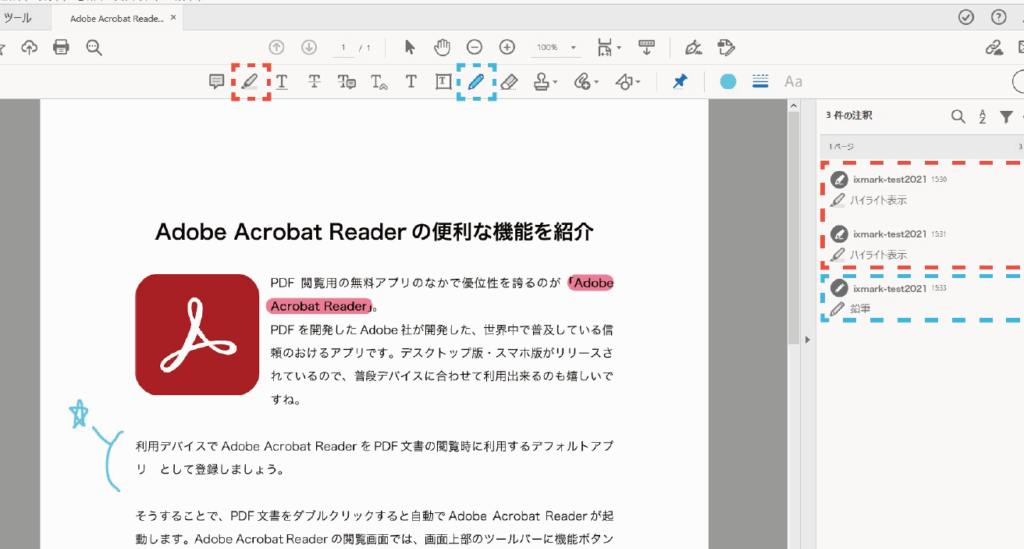
- 必要に応じて操作を行います。コメントを追加するには、ツールバーから「注釈」を選びます。
- ファイルを保存します。編集が完了したら、「ファイル」メニューから「保存」を選択します。
主な機能
PDF ファイルの閲覧
- Adobe Readerを起動します。
- 画面上の「ファイル」メニューをクリックします。
- 表示されるオプションから「開く」を選択します。
- 開きたいPDFファイルを選択します。
- 「開く」ボタンを押して、ファイルを表示します。
注釈とマークアップ
- PDFファイルを開いた状態で、上部のツールバーを確認します。
- 「注釈」アイコンをクリックします。
- 適切な注釈ツールを選択します(例:ハイライト、付箋、線)。
- 注釈を追加したい場所をクリックすることで、マークアップを行います。
- 完了後、変更を保存します。
フォームの記入
- PDFフォームを開きます。
- フィールドにカーソルを移動します。
- 有効な情報を直接入力します。
- 必要に応じて、チェックボックスやラジオボタンを選択します。
- フォームが完成したら、「保存」または「送信」ボタンをクリックします。
利用シーン
Adobe Readerは、多様な利用シーンで役立ちます。以下では、具体的な利用方法をいくつか紹介します。
学校や教育機関での活用
教育現場では、Adobe Readerが必須のツールです。以下のステップで、効果的に活用できます。
- 教材の配布: PDF形式で教材を作成し、学生に配布します。
- 注釈の追加: Adobe Readerを使って、重要な部分に注釈やマークを追加します。
- 電子署名: 学生や教員が必要な書類に電子署名を簡単に行います。
- フォームの記入: PDFフォームを利用して、学生が必要な情報を記入できるようにします。
ビジネスでの役立ち方
- 契約書の管理: PDF形式で契約書を作成し、デジタルで管理します。
- チームとの共有: リモートチームと資料を簡単に共有して、効率を上げます。
- プレゼンテーション資料の作成: PDFでプレゼンテーション資料を作成し、視覚的に効果的な手段とします。
- フィードバックの収集: クライアントやチームメンバーからのフィードバックをPDFで簡単にまとめます。
Adobe Reader の利点
Adobe Reader は、PDF ファイルを扱う際に多くの利点を提供します。以下に、その主な利点を挙げます。
無料で使える
- Adobe Reader の公式サイトにアクセスします。
- ダウンロードボタンをクリックします。
- インストーラーを開きます。
- 画面の指示に従ってインストールします。
- インストールが完了したら、Adobe Reader を起動します。
Adobe Reader は無料で入手できるため、コストを気にせずに利用できます。この無料版でも基本的な機能が十分に使え、PDF の閲覧や印刷が行えます。
ユーザーフレンドリーなインターフェース
- Adobe Reader を起動します。
- ファイルメニューから「開く」を選択します。
- PDF ファイルを選択して開きます。
- 画面の右側にあるツールパネルを使用します。
- 必要に応じて注釈やハイライトを追加します。
ユーザーフレンドリーなインターフェースにより、誰でも簡単に操作可能です。直感的なデザインのおかげで、特に初めてユーザーでも迷わずに PDF ファイルを扱えます。基本的な操作が明確に示されているため、すぐに慣れることができます。
Adobe Reader の欠点
Adobe Reader にはいくつかの欠点があります。一般的には、機能制限やシステム要件が問題とされています。
機能制限
Adobe Reader には、いくつかの重要な機能に制限があります。以下に主な制限を示します。
- PDFの編集機能がない。編集するには、通常、Adobe Acrobat が必要です。
- 高度な注釈機能が制限されている。多くの注釈ツールは、Adobe Acrobat でしか利用できません。
- PDFの作成ができない。Reader は主に読み取り専用で、作成機能は含まれません。
- 一部のフォーム機能に制限がある。簡単なフォーム記入は可能ですが、複雑な機能は制限されています。
ユーザーは、これらの制限により、必要な業務を行う際の不便さを感じることがあります。そのため、機能が必要な場合は、別のソフトウェアを検討することが必要です。
システム要件
Adobe Reader を使用するためには、特定のシステム要件があります。これにより、使用できる環境が限られることがあります。
- オペレーティングシステムの制限。最新のWindowsまたはmacOSオペレーティングシステムが必要です。
- RAM の必要条件。少なくとも1GBのRAMが推奨されており、古いデバイスでは動作が遅くなることがあります。
- ディスプレイ解像度。画面解像度が1280×800以上でないと、最適な表示ができません。
- インターネット接続が必要な機能がある。特定のサービスや更新を利用するには接続環境が必須です。
結論
Adobe ReaderはPDFファイルを扱うための信頼性の高いツールです。シンプルな操作性と豊富な機能により私たちの日常業務をサポートしてくれます。特に教育やビジネスシーンでの活用は非常に効果的です。
無料で利用できる点も大きな魅力です。初めてのユーザーでも直感的に使えるインターフェースは、多くの人にとって価値ある選択肢となっています。しかし一部の機能には制限があるため、必要に応じて他のツールと併用することも考慮すべきです。
私たちがAdobe Readerを選ぶ理由はその利便性と多機能性です。これからもPDFファイルを扱う際には欠かせない存在であり続けるでしょう。