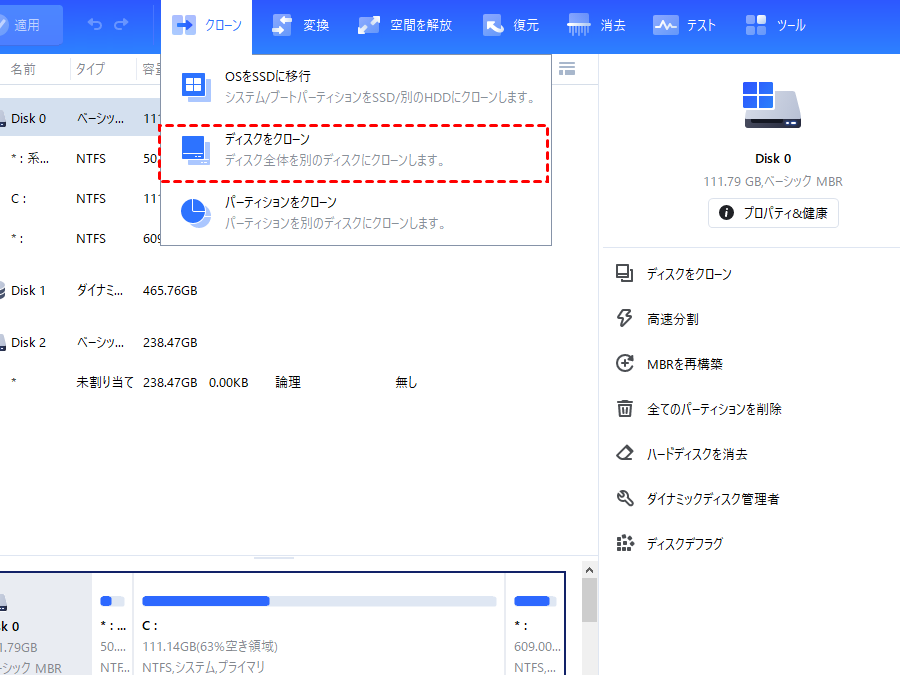
私たちが新しいPCを手に入れたとき、最初に考えるのは「どうやってインストールしたソフトを他のPCに移すか」ですよね。大切なソフトウェアを再インストールする手間を省きたいと思うのは、誰しもが感じることです。そこで、今回はインストールしたソフトを他のPCに移す方法について詳しく解説します。
インストールしたソフトを他のPCに移す方法
インストールしたソフトを他のPCに移すのは、簡単に行えるステップがあります。以下の手順を実行してください。
- ソフトウェアのライセンスを確認する。 一部のソフトウェアは、特定のPCにのみインストール可能です。ライセンス規約をチェックして、移行が許可されているか確認します。
- 古いPCからソフトウェアをアンインストールする。 移行する前に、古いPCからソフトウェアをアンインストールします。これにより、ライセンスの再利用が可能になります。
- インストールファイルを準備する。 ソフトウェアのインストール用ファイルやダウンロードリンクを手元に用意します。必要であれば、公式サイトから最新のバージョンをダウンロードしましょう。
- 新しいPCにソフトウェアをインストールする。 インストールファイルを実行し、指示に従ってソフトウェアをインストールします。この際、ライセンスキーが必要な場合は用意しておきます。
- 設定を移行する。 ソフトウェアによっては、設定やデータの移行が可能です。古いPCからエクスポートした設定ファイルを新しいPCにインポートします。
- ソフトウェアを起動し、正常に動作するか確認する。 インストール後、ソフトウェアを開いて正常に動作するか確認します。問題があれば、再インストールを試みるか、サポートに連絡します。
事前準備
新しいPCにソフトを移行する前に、いくつかの準備が必要です。この準備をしっかり行うことで、移行作業がスムーズに進みます。
データバックアップの重要性
ソフトを移行する際、データのバックアップは重要です。データ損失を防ぐために、以下の手順でバックアップを行います。
- 必要なデータを特定する。 写真や文書、ソフトの設定ファイルなどをリストアップします。
- バックアップ先を決める。 外部ハードディスクやクラウドサービスなど、安全な場所を選びます。
- データをコピーする。 特定したデータを選択し、バックアップ先に移動します。
- バックアップの確認をする。 コピーしたデータが無事にバックアップ先に保存されているか確認します。
必要なツールの確認
移行作業に必要なツールは事前に確認しておくと便利です。以下のリストを基に準備を進めます。
- インストールメディアを用意する。 ソフトのインストールディスクやダウンロードリンクを確認します。
- ライセンスキーを確認する。 ソフトの利用に必要なライセンスキーをメモしておきます。
- 移行ツールのインストールを検討する。 公式な移行ツールがあれば、事前にインストールしておきます。
- 必要なドライバを収集する。 新しいPCに必要なドライバやソフトを収集します。
ソフトウェアの移動手順
ソフトウェアを他のPCに移すための具体的な手順を以下に示します。各ステップに沿って実行すれば、スムーズに移行が可能です。
オンラインでのインストール方法
- ソフトウェアのライセンスを確認する。
移行するソフトウェアのライセンス条件を確認し、オンラインでの再インストールが可能かを確かめます。
- 公式サイトにアクセスする。
使用するソフトウェアの公式ウェブサイトを訪問します。
- アカウントにログインする。
アカウント情報を用いてログインします。なければ新たにアカウントを作成します。
- ソフトウェアをダウンロードする。
ダウンロードページに進み、最新のインストールファイルを取得します。
- インストールを実行する。
ダウンロードしたファイルを開き、画面の指示に従ってインストールを進めます。
- ライセンスキーを入力する。
要求された際に、正しいライセンスキーを入力します。
- 動作確認をする。
ソフトウェアのインストールが完了したら、正常に動作するか確認します。
オフラインでのインストール方法
- データのバックアップを行う。
古いPCでのデータや設定をバックアップし、必要なファイルを安全な場所に保管します。
- インストールメディアを準備する。
CD、DVD、またはUSBメモリにソフトウェアのインストールファイルを保存します。
- 古いPCからアンインストールする。
古いPCにインストールされているソフトウェアをアンインストールします。
- 新しいPCにメディアを接続する。
USBメモリやインストールメディアを新しいPCに接続します。
- インストールを実行する。
メディアを開き、インストールファイルを実行し、指示に従います。
- ライセンスキーを入力する。
インストール中、ライセンスキーの入力を求められたら入力します。
- 動作確認をする。
転送後の確認事項
移行が完了した後、ソフトウェアが正常に動作するか確認することが重要です。以下のポイントを注意深く確認しましょう。
再インストールの成功確認
再インストールが成功したかどうかを確認する手順は次の通りです。
- ソフトウェアを起動する。 まず、インストールしたソフトウェアのアイコンをクリックして、起動します。
- 基本機能をテストする。 主要な機能をいくつか試してみて、エラーが発生しないか確認します。
- 設定を確認する。 設定やカスタマイズが適切に移行されているか確認します。
- エラーメッセージの有無をチェックする。 起動時や使用中にエラーメッセージが表示されないか確認します。
- データの完全性を確認する。 ソフトウェアに関連するデータが正常に移行されたか確認します。
ライセンスの適用状況
ライセンスのステータスを確認することも重要です。以下の手順で確認できます。
- ライセンス管理画面を開く。 ソフトウェア内の「ライセンス」や「アカウント」セクションにアクセスします。
- ライセンスキーを入力する。 必要な場合、正しいライセンスキーを入力します。
- ライセンス状態を確認する。 有効、無効、または期限切れの状態を確認します。
- サポート情報をチェックする。 問題が発生した場合のサポート情報を確認します。
よくある問題と対処法
ソフトウェアを他のPCに移す際には、トラブルが発生することがあります。以下に、よくある問題とその対処法を示します。
- ライセンスのエラーが発生した場合
- ライセンスキーが正しいことを確認する。
- 必要に応じてライセンスの再確認を行う。
- ソフトウェアが正常に起動しない場合
- システム要件を満たしているか確認する。
- 最新のアップデートをインストールする。
- データが失われた場合
- バックアップが正しく行われていることを確認する。
- 以前のデータを復元するため、バックアップからリストアを行う。
- アンインストールができない場合
- 管理者権限でアンインストールを実行する。
- セーフモードでのアンインストールを試みる。
Conclusion
ソフトウェアを他のPCに移す作業は慎重に行う必要がありますが正しい手順を踏むことでスムーズに進められます。事前準備やライセンスの確認が重要であることを忘れずに行いましょう。
新しいPCでソフトウェアが正常に動作するか確認することで安心して利用できます。もし問題が発生した場合には、対処法を知っておくことで迅速に解決できます。私たちの手順を参考にして、効率的な移行を実現しましょう。