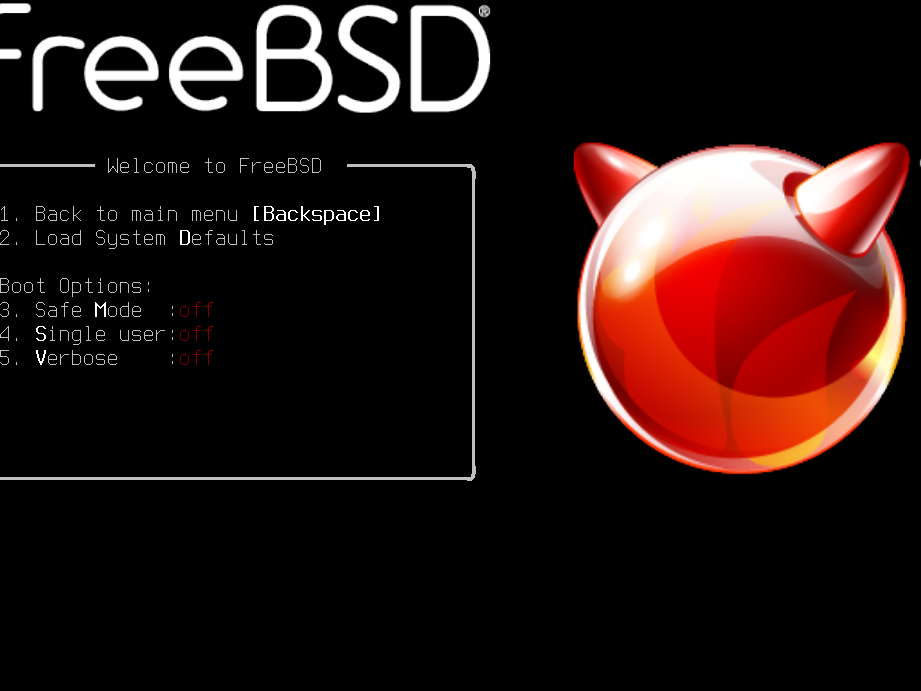
FreeBSDは、その安定性と性能から多くのユーザーに愛されていますが、インストールプロセスに不安を感じる方も多いのではないでしょうか。私たちがこのガイドを通じて、FreeBSDインストールのステップバイステップの手順を紹介します。初心者でも安心して進められる内容です。
FreeBSD インストール 概要
FreeBSDのインストールはシンプルであり、初心者でもスムーズに進められます。以下に、各ステップを詳しく説明します。
- ダウンロードを行う。 FreeBSDの最新のISOイメージを公式サイトからダウンロードします。32ビット版と64ビット版が用意されていますので、システムに応じて適切なものを選択してください。
- USBまたはDVDに書き込む。 ダウンロードしたISOイメージをUSBメモリまたはDVDに書き込みます。この操作にはRufusやEtcherなどのツールを使うと便利です。
- ブートメディアから起動する。 PCのBIOSまたはUEFI設定で、USBまたはDVDから起動するように設定します。
- インストールメニューを選ぶ。 ブートメディアから起動すると、インストールメニューが表示されます。「Install」オプションを選択します。
- 言語を選択する。 インストール中に使用する言語として日本語または英語を選択します。
- キーボードレイアウトを設定する。 使用するキーボードの言語に合ったレイアウトを選択します。
- ディスクのパーティションを設定する。 インストールするディスクを選び、パーティションの設定を行います。初心者には「Auto(自動)」が推奨されます。
- インストールを進める。 すべての設定が完了したら、「Install」を選択し、インストールを開始します。このプロセスには数分かかる場合があります。
- 設定を完了する。 インストールが完了したら、再起動して設定を行います。必要に応じて、ネットワーク設定やユーザーアカウントの作成を行います。
- システムを更新する。 インストール後、`pkg update`コマンドを使用してパッケージリストを更新し、`pkg upgrade`で最新パッケージをインストールします。
システム要件
FreeBSDをインストールするためには、システム要件を満たすことが重要です。以下に必要なハードウェアおよびソフトウェアの要件を詳述します。
ハードウェア要件
- プロセッサ: 1 GHz 以上のx86またはAMD64プロセッサ。
- メモリ: 最低512 MB、推奨1 GB以上のRAM。
- ストレージ: 10 GB以上の空きディスク容量。
- ネットワーク: インターネット接続があると便利。
ソフトウェア要件
- オペレーティングシステム: プリインストールされたオペレーティングシステム(Linux、Windowsなど)や、最新のFreeBSD ISOイメージ。
- ブートメディア作成ツール: Rufusやddコマンドなどのツール。
- ファイルシステム: UFSまたはZFSのいずれかが推奨されます。
インストール手順
FreeBSDのインストールは、準備を整えてから進めるとスムーズです。以下に、具体的な手順を示します。
メディアの作成
- 公式サイトからISOイメージをダウンロードする
FreeBSDの公式サイトにアクセスし、最新のISOイメージを取得します。
- ダウンロードしたISOイメージを確認する
SHA256やMD5のチェックサムを利用し、ダウンロードしたファイルの整合性を確認します。
- ブートメディアを準備する
USBメモリやDVDを用意し、必要であればフォーマットします。
- ブートメディアにISOイメージを書き込む
適切なツール(例:Rufusやddコマンド)を使い、ISOイメージをブートメディアに書き込みます。
- 書き込みが完了したら、メディアを取り外す
書き込みが成功したら、メディアを安全に取り出します。
インストールプロセス
- コンピュータをブートメディアから起動する
BIOS設定を確認し、USBまたはDVDからの起動を優先に設定します。
- インストールメニューでオプションを選択する
表示されるメニューから「Install」オプションを選びます。
- 言語とキーボードレイアウトを設定する
使用する言語とキーボードのタイプを選定します。
- ディスクのパーティションを設定する
インストールするディスクのパーティションを作成し、適切なファイルシステムを選びます。
- FreeBSDのインストールを実行する
すべての設定が完了したら、「Install」ボタンを押し、インストールを開始します。
- 設定を完了する
インストール後の設定を行い、必要なサービスを有効化します。
ポストインストール 設定
- システムの初回ログインを行う
インストール後、ユーザー名とパスワードを使用してログインします。
- システムのアップデートを確認する
pkg update コマンドを実行し、最新のパッケージ情報を取得します。
- 必要なソフトウェアパッケージをインストールする
好みのソフトウェア(例:ブラウザや開発ツールなど)をリストに加え、pkg install <パッケージ名>でインストールします。
- 設定ファイルを適宜修正する
/etc/rc.confや他の設定ファイルを開き、必要な設定を行います。
- システムを再起動する
ログイン後に全ての設定が正しく反映されているか確認するため、システムを再起動します。
トラブルシューティング
FreeBSDのインストール中に発生する可能性のある問題を解決するための情報を提供します。適切な対応策を知ることで、インストールプロセスをスムーズに進められます。
よくある問題
- ブートメディアが認識されない
ブートメディアからシステムが起動しない場合、メディアの作成時にエラーが発生している可能性があります。
- インストール中にエラーが表示される
ネットワーク接続の問題や、必要なドライバが不足していることが原因です。
- パーティションの設定がうまくいかない
ディスクのフォーマットやパーティションの構成に誤りがあるかもしれません。
- インストール後にシステムが起動しない
必要なブートローダーがインストールされていない可能性があります。
解決策
- ブートメディアの再作成
不具合がある場合は、ISOイメージを再度ダウンロードし、別のソフトウェアを使ってメディアを作成します。
- エラーメッセージの確認
表示されたエラーメッセージをメモし、公式フォーラムやドキュメントを参照します。
- パーティションの再設定
ディスクユーティリティを使い、正しいフォーマット(UFSまたはZFS)でパーティションを再設定します。
- ブートローダーの再インストール
インストール中にブートローダーの選択肢が表示される場合は、必ず選択肢に従ってインストールします。
参考情報
- 公式ドキュメントを確認する
FreeBSDの公式サイト(https://www.freebsd.org/doc/)には、インストールガイドやリリースノートが豊富に掲載されています。これらの情報は、最新のインストール方法や推奨事項を把握するのに役立ちます。
- フォーラムで質問する
FreeBSDのフォーラムやユーザーグループに参加し、他のユーザーと情報交換を行います。特に英語以外の言語でのサポートを受けたい場合、地域のユーザーグループが有益です。
- ソフトウェアの互換性を調べる
使用するハードウェアやソフトウェアがFreeBSDに対応しているか確認します。特にグラフィックスカードやネットワークアダプタのドライバが必要です。
- インストールメディアの選定
USBやDVDなど、適切なインストールメディアを準備します。一般的に、USBメモリの使用が推奨されます。
- 必要なパッケージをメモする
インストール後に必要なソフトウェアパッケージを事前にリストアップします。例えば、デスクトップ環境や開発ツールなどが挙げられます。
- エラーメッセージの解釈
インストール中にエラーが発生した場合、エラーメッセージの内容を確認します。公式ドキュメントで同様の問題に関する解決策を探蔵します。
- ポストインストールの手順を追う
インストール後の初期設定(ユーザーアカウントの作成、システムの更新など)を行います。これにより、FreeBSDをスムーズに利用開始できます。
- 定期的なバックアップを実施する
システム設定や重要なデータのバックアップを定期的に行います。予期しないトラブルに備えるためです。
結論
FreeBSDのインストールは初心者でも安心して取り組めるプロセスです。必要な準備を整えた上で、ステップバイステップの手順を踏むことで、スムーズにインストールを進められます。システム要件やトラブルシューティングのポイントを押さえておくことで、問題が発生しても冷静に対処できるでしょう。
私たちが提供した情報を参考にして、FreeBSDをぜひ試してみてください。安定したパフォーマンスと高いセキュリティを享受できるこのオペレーティングシステムが、皆さんのニーズに応えることを願っています。