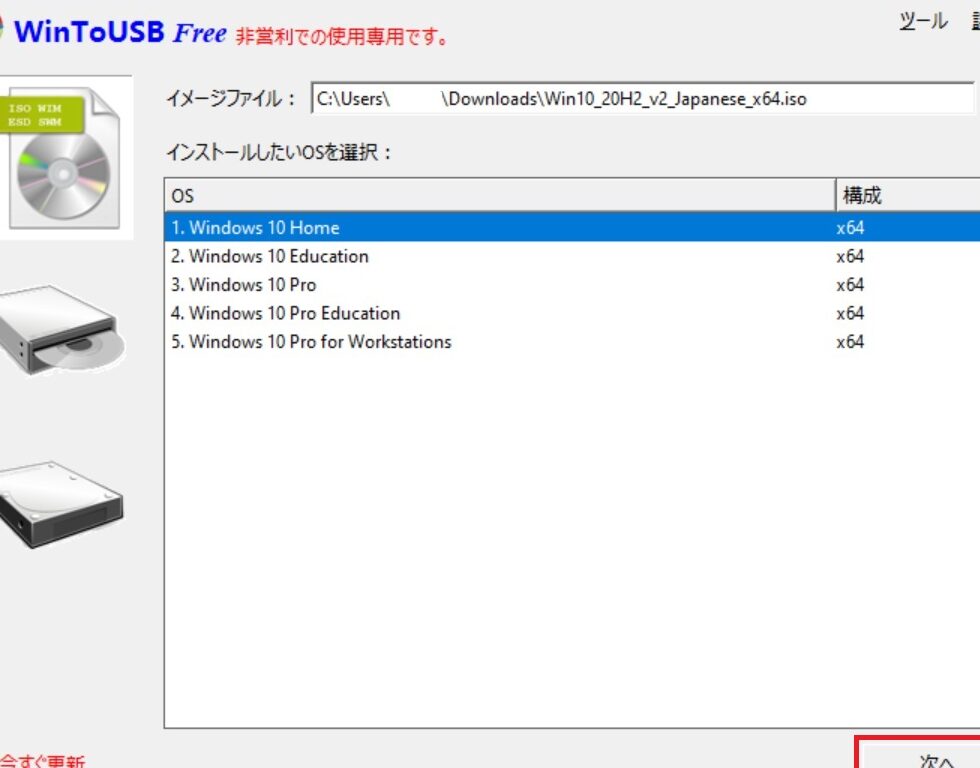
私たちが新しいPCを手に入れたり、古いPCを再インストールする際、**Windows10 インストール USB**の作成は欠かせません。手軽にインストールメディアを作成できるこの方法は、特に時間がない時やネット環境が不安定な時に大変便利です。USBドライブを使って、スムーズにWindows10をインストールする方法を知りたくありませんか?
Windows10 インストール USB 概要
Windows10 インストール USBは、新しいPCのセットアップや古いPCの再インストールに必要なツールです。USBドライブを利用して、手間なくWindows10をインストールする手順を学びます。
Windows10 インストール USB とは
Windows10 インストール USBは、Windows10のインストールメディアをUSBドライブに作成したものです。このUSBを使用することで、CD/DVDドライブが無い場合でも簡単にWindowsをインストールできます。また、最新の更新プログラムやドライバーを含めることも可能です。
インストール USB の利点
インストール USBにはいくつかの利点があります。具体的には次のように挙げられます:
- 手軽に持ち運び – USBは軽量でコンパクトなので、どこでも運べます。
- 高速なインストール – USBからのインストールは、CD/DVDに比べて高速です。
- 更新が簡単 – 新しいバージョンや修正プログラムをUSBに反映しやすいです。
- 複数のデバイスで使用可能 – 同じUSBを使用して、異なるPCへのインストールが可能です。
- 起動可能 – USBから直接起動し、簡単にインストール開始できる点が優れています。
必要な準備
新しいPCをしっかりとサポートするために、Windows10 インストール USBを作成する前に必要なものがある。次のステップで準備を整えよう。
システム要件
Windows10のインストールには、以下のシステム要件がある:
- プロセッサ: 1GHz以上のプロセッサであり、2コア以上の64ビットのプロセッサ。
- RAM: 2GB以上のRAMが必要。
- ストレージ: 20GB以上の空きストレージ領域。
- グラフィックス: DirectX 9以上、WDDM 1.0ドライバー。
- ディスプレイ: 800×600以上の解像度。
これらの要件を満たしているか確認した上で、次のステップに移ろう。
必要なツール
インストールUSBを作成するために、次のツールが必要だ:
- USBドライブ: 最低8GBの空き容量があるUSBドライブ。
- Windows10のISOファイル: Microsoftの公式サイトからダウンロードする。
- Media Creation Tool: ISOファイルをUSBに書き込むための工具。
インストール USB の作成方法
Windows10 インストール USBを作成する方法は、主に2つあります。ここでは、Windows Media Creation Toolを利用する方法と手動での作成方法について詳しく説明します。
Windows Media Creation Tool の利用
- Media Creation Toolをダウンロード
Microsoftの公式サイトにアクセスし、Windows10のMedia Creation Toolをダウンロードします。
- ツールを開く
ダウンロードしたファイルをダブルクリックして、ツールを起動します。
- 「別のPCのインストールメディアを作成する」を選択
出てくる画面で「別のPCのインストールメディアを作成する」を選び、「次へ」をクリックします。
- 言語、エディション、アーキテクチャを選択
自分のPCに適した選択肢を選び、再度「次へ」をクリックします。
- USBフラッシュドライブを選ぶ
提示される選択肢で「USBフラッシュドライブ」を選び、「次へ」をクリックします。
- 適切なUSBドライブを選択
対象のUSBドライブを選択し、確認して「次へ」をクリックします。これによりダウンロードが開始されます。
- インストールメディアの作成が完了
ダウンロードと書き込みが終了するまで待ちます。完了後、USBドライブを安全に取り出します。
手動での作成方法
- Windows10のISOファイルをダウンロード
Microsoftの公式サイトから最新のWindows10のISOファイルをダウンロードします。
- USBドライブをPCに接続
必要な空き容量(最低8GB)があるUSBドライブをPCに接続します。
- ISOファイルをマウント
ダウンロードしたISOファイルを右クリックし、「ディスクイメージとしてマウント」を選択します。
- ファイルをUSBドライブにコピー
マウントされたドライブの内容をすべてコピーし、USBドライブに貼り付けます。
- 起動用の設定を行う
USBドライブを起動可能にするために、ボードの設定を調整します。
インストール手順
Windows10のインストールプロセスは、慎重に進めることでスムーズに行えます。以下の手順に従い、USBからのインストールを確実に成功させましょう。
BIOS 設定の確認
- PCを再起動します。
- BIOSセットアップユーティリティに入るためのキー(一般的にはF2やDel)を押します。
- 起動順序の設定を確認します。USBデバイスが最優先になるように設定します。
- 設定を保存してBIOSから退出します。
Windows10 のインストール
- USBドライブをPCに挿入します。
- PCを再起動し、BIOSで設定したUSBからの起動を行います。
- Windows10のインストーラが開始されるのを待ちます。
- 「今すぐインストール」をクリックします。
- プロダクトキーの入力を求められた場合、正しいキーを入力します。
- ライセンス条項に同意して、「次へ」をクリックします。
- インストールの種類を選択します。「カスタム:Windowsのみをインストール」を選択します。
- インストール先のパーティションを選び、必要に応じてパーティションを削除またはフォーマットします。
- 「次へ」をクリックして、インストールを開始します。
- インストールが完了した後、必要な設定を行います。
トラブルシューティング
Windows10 インストール USBの作成や使用中に直面する可能性のある問題とその解決策について説明します。問題を迅速に特定し、解決することで、よりスムーズなインストールが可能です。
よくある問題と解決策
- USBドライブが認識されない
USBポートや別のPCでUSBを試す。また、USBドライブが正しくフォーマットされているか確認する。 - インストール中にエラーが発生する
エラーメッセージをメモし、Microsoftのサポートページで対処法を確認する。 - プロダクトキーが正しくない
入力を再確認し、間違った文字がないか確認した上で、正しいプロダクトキーを入力する。 - BIOS設定でUSB起動ができない
BIOS設定を確認し、USBブートが有効になっているか確認する。その後、優先順位をUSBに設定する。 - インターネット接続が必要とされる
オフラインインストールメディアで作成した場合は、USBにすべての必要なファイルが含まれているか確認する。
サポートリソース
以下のリソースは、問題が解決できない場合に役立ちます。
- Microsoft公式サポートページ:公式のトラブルシューティングとFAQが提供されている。
- フォーラム:ユーザー同士が問題を共有し、解決策を議論する場所。
- YouTubeチュートリアル:視覚的に学べる多様なインストールガイドが存在する。
- コミュニティガイド:他のユーザーが経験した問題とその解決法が掲載されている。
Conclusion
Windows10 インストール USBの作成は新しいPCのセットアップや古いPCの再インストールにおいて非常に便利です。手順をしっかりと理解し準備を整えることでスムーズにインストールを進めることができます。
USBドライブを使用することでインストールが迅速かつ効率的に行えるため時間を節約できます。また問題が発生した際の対処法も知識として持っておくと安心です。私たちが紹介した情報を参考にして、ぜひWindows10のインストールを成功させましょう。