私たちがソフトウェア開発を行う際、依存関係の管理やビルドプロセスの簡素化は欠かせません。そこで役立つのがmaven インストールです。Mavenは、Javaプロジェクトの管理を効率化し、開発者にとっての強力なツールとなります。これを使えば、プロジェクトの構成や依存関係を自動化でき、時間を大幅に節約できます。
Maven インストール の概要
Mavenのインストールは、Javaプロジェクトの依存関係を管理するための重要なステップです。以下に、Mavenをインストールする手順を示します。手順に従って進めてください。
- JDKをダウンロードしてインストールする。 MavenはJava Development Kit(JDK)が必要です。最新バージョンをOracleの公式サイトからダウンロードします。
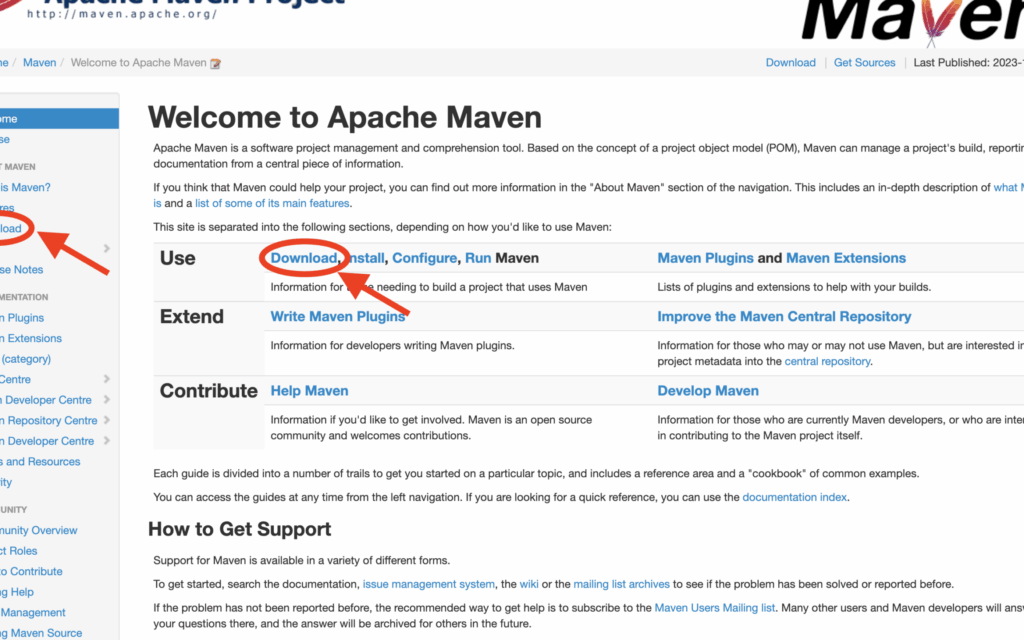
- Mavenをダウンロードする。 Mavenの公式サイトから最新のバージョンをダウンロードします。ZIPファイルを選択してください。
- ZIPファイルを解凍する。 ダウンロードしたZIPファイルを適当なフォルダーに解凍します。他のプログラムと混ざらない場所を選びましょう。
- 環境変数を設定する。 MavenのbinフォルダーのパスをシステムのPATH環境変数に追加します。これにより、どこからでもMavenを実行できます。
- Mavenのインストールを確認する。 コマンドプロンプトまたはターミナルを開き、`mvn -v`と入力します。Mavenが正常にインストールされていれば、バージョン情報が表示されます。
システム要件
Mavenをインストールするには、特定のシステム要件を満たす必要があります。これらの要件により、Mavenが正しく機能する環境を整えることができます。
必要なソフトウェア
Mavenを実行するためには下記のソフトウェアが必要です。
- Java Development Kit (JDK) 8以上: MavenはJDKに依存しています。
- Apache Maven: 最新版を公式サイトからダウンロードします。
- オペレーティングシステム: Windows、macOS、Linuxのいずれかが動作環境として必要です。
ハードウェア要件
- プロセッサ: 64ビットのプロセッサが推奨されます。
- メモリ: 2GB以上のRAMを必要とします。
- ストレージ: Mavenをインストールするためには、少なくとも500MBの空き容量が必要です。
Maven のインストール手順
Windows でのインストール
- JDKをダウンロードします。 Oracleの公式サイトから最新のJDKを入手します。
- Mavenをダウンロードします。 Apache Mavenの公式サイトからZIPファイルをダウンロードします。
- ZIPファイルを解凍します。 ダウンロードしたZIPファイルを適当なフォルダーに解凍します。
- 環境変数を設定します。 「システムのプロパティ」→「環境変数」を開き、MAVEN_HOMEとPATHを追加します。
- インストールを確認します。 コマンドプロンプトを開き、「mvn -version」と入力し、Mavenのバージョン確認を行います。
Mac でのインストール
- Homebrewをインストールします。 ターミナルを開いて、Homebrewの公式サイトから手順を参照しインストールします。
- JDKをインストールします。 Homebrewを使って「brew install openjdk」と入力し、インストールします。
- Mavenをインストールします。 次に、「brew install maven」と入力してMavenをインストールします。
- 環境変数を設定します。 bash_profileやzshrcにMAVEN_HOMEを追加し、ターミナルを再起動します。
- インストールを確認します。 ターミナルで「mvn -version」と入力して確認します。
Linux でのインストール
- JDKをインストールします。 パッケージマネージャを使用して「sudo apt install openjdk-11-jdk」と入力します。
- Mavenをダウンロードします。 Apacheの公式サイトから最新のMavenをダウンロードします。
- 解凍します。 ダウンロードしたファイルを「tar -xzf apache-maven-*.tar.gz」として解凍します。
- 環境変数を設定します。 .bashrcまたは.bash_profileにMAVEN_HOMEとPATHを追加します。
- インストールを確認します。 ターミナルで「mvn -version」と入力してMavenの状態を確認します。
環境変数の設定
PATH の設定方法
- Mavenがインストールされているディレクトリを確認します。 Mavenが解凍されたフォルダのパスを記録してください。
- システム環境設定を開きます。 Windowsでは「システムのプロパティ」から「環境変数」を選びます。Macの場合は「システム環境設定」から「環境変数」を選びます。
- 新しい環境変数を追加します。
- Windowsでは、「システム環境変数」セクションの「Path」をクリックし、編集ボタンを押します。
- Mac/Linuxでは、ターミナルを開いて、次のコマンドを入力します:
export PATH=$PATH:/path/to/maven/bin
- Mavenのbinディレクトリへのパスを追加します。 Windowsの場合は新しい行にパスを追加します。Mac/Linuxの場合は、上記のコマンドを実行します。
- 変更を保存します。 Windowsでは「OK」をクリックし、Mac/Linuxでは
.bash_profileや.bashrcに追加して、次のコマンドで反映させます:source ~/.bash_profileまたはsource ~/.bashrc。
JAVA_HOME の設定
- JDKがインストールされているディレクトリを探します。 JDKのインストールパスを確認してください。
- 環境設定を開きます。 Windowsでは「システム環境変数」を選び、Mac/Linuxではターミナルを使用します。
- JAVA_HOME環境変数を作成します。
- Windowsの場合、「新規」ボタンを押して変数名に「JAVA_HOME」、値にJDKのパスを入力します。
- Mac/Linuxでは、次のコマンドをターミナルで入力します:
export JAVA_HOME=/path/to/jdk
- 変更を適用します。 Windowsでは「OK」をクリック、Mac/Linuxでは
source ~/.bash_profileまたはsource ~/.bashrcを実行します。 - 設定が正しいか確認します。 コマンドラインで
echo %JAVA_HOME%(Windows)またはecho $JAVA_HOME(Mac/Linux)を実行して、正しいパスが表示されることを確認します。
トラブルシューティング
Mavenをインストール中に直面する一般的な問題やその対策を見ていきます。これにより、問題解決がスムーズになります。
一般的なエラーと対策
以下の手順で、一般的なエラーを特定し、対処します。
- 操作システムの確認: 使用しているOSがMavenのシステム要件を満たしているか確認します。
- JAVA_HOMEの設定: JAVA_HOME環境変数が正しく設定されているか確認します。設定後、コマンドラインで「echo %JAVA_HOME%」を実行し、パスが表示されることを確認します。
- Mavenのパス確認: PATH環境変数にMavenのbinディレクトリが含まれているか確認します。コマンドラインで「mvn -v」を実行し、Mavenのバージョン情報が表示されるかチェックします。
- インターネット接続を確認: Mavenがリモートリポジトリから依存関係をダウンロードできるか、インターネット接続が正常か確認します。
- バージョンの確認: Mavenの最新バージョンを使用しているか、公式サイトで確認し、必要ならアップデートします。
- ログの確認: エラーメッセージを精査し、具体的な問題点を特定します。エラーメッセージは問題解決の手がかりになります。
Conclusion
Mavenのインストールを通じて私たちはソフトウェア開発の効率を大幅に向上させることができます。適切な手順に従うことで依存関係の管理やビルドプロセスを自動化し時間を節約できます。各プラットフォームにおける具体的なインストール方法や環境設定を理解することで、開発者としてのスキルも向上します。
また、問題解決のためのヒントを知っておくことで、トラブルに直面しても冷静に対処できるでしょう。Mavenを活用し私たちのプロジェクトをよりスムーズに進めていきましょう。