私たちがデジタルアートを楽しむ中で、時にはソフトウェアのトラブルが発生することがあります。特に、**クリスタ 再インストール**が必要になる場面は少なくありません。アプリケーションが正常に動作しなくなると、創作活動がストップしてしまいますよね。そんな時、再インストールが解決策になることが多いです。
クリスタ 再インストールの必要性
クリスタの再インストールには、いくつかの重要な理由があります。私たちはその理由を以下に示します。
使用中の問題
使用中、アプリケーションが突然クラッシュしたり、機能が正常に動作しなかったりすることがあります。これらの問題が発生すると、プロジェクトに深刻な影響を与えます。再インストールによって、以下のような問題を解決できることがあります。
- アプリケーションのバグを修正する。 不具合が修正され、スムーズに動作します。
- 設定のリセットができる。 不正な設定が原因で起こるトラブルを解消します。
- 古いデータやキャッシュの消去。 過去のデータが干渉している場合、その影響を排除します。
環境の変化
- 新しいシステム要件に適応。 最新のクリスタを利用することで、システムの最適化が図れます。
- 互換性問題の解消。 旧バージョンが新環境で正常に動作しない場合、再インストールが助けになります。
- 最新機能を利用する。 アップデート後の最新機能を活用できるようにします。
クリスタ 再インストール手順
クリスタの再インストール手順を以下に示します。正しい方法で実行すると、ソフトウェアの不具合が解消されます。
バックアップの取り方
以下の手順でデータをバックアップします。
- クリスタを起動します。 アプリケーションを立ち上げることで、データにアクセスできます。
- プロジェクトファイルを保存します。 作業中のファイルを適切な場所(外部ストレージやクラウド)に保存します。
- 設定をエクスポートします。 メニューから「設定」オプションを選び、「エクスポート」を選択します。
- 関連素材を確認します。 クリスタに使用しているブラシやテクスチャを含むフォルダーをバックアップします。
再インストールの流れ
再インストールする際の流れは以下の通りです。
- クリスタをアンインストールします。 まず、コントロールパネルから「プログラムの追加と削除」に進み、クリスタを選択してアンインストールします。
- 残留ファイルを削除します。 アンインストール後、関連フォルダー(通常はCドライブの「Program Files」や「ユーザーのドキュメント」内)を手動で削除します。
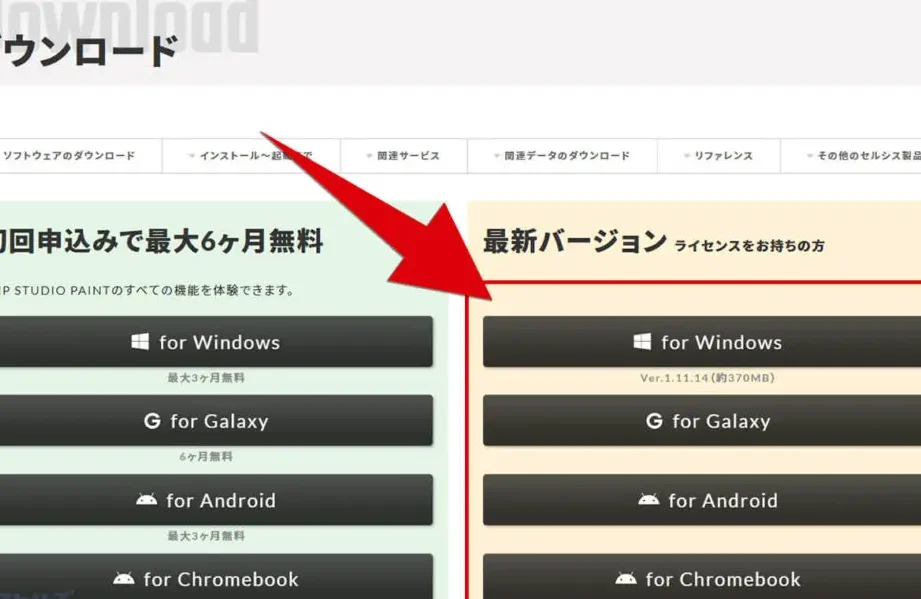
- 最新のインストーラーをダウンロードします。 公式サイトから最新版のクリスタを取得します。
- インストールを開始します。 ダウンロードしたファイルを実行し、画面の指示に従ってインストールします。
- バックアップしたデータを復元します。 保存したプロジェクトファイルや設定をインポートします。
再インストール後の設定
再インストール後、設定を行うことでクリスタのパフォーマンスを最大限に引き出します。以下に、必要な設定手順を詳しく説明します。
初期設定の見直し
クリスタの機能を適切に活用するために、以下の初期設定を見直しましょう。
- 環境設定を開く。メニューから「編集」を選び、「環境設定」をクリックします。
- 「一般」タブを選択。言語や表示設定を確認します。
- 「ショートカットキー」を設定。自分の作業スタイルに合わせて変更します。
- 「ブラシ」に移動。使用するブラシの設定をカスタマイズします。
- 「保存」設定を確認。ファイルの保存先や自動保存の間隔を設定します。
これらの手順を実施することで、使いやすさが向上し、作業が効率的になります。
プラグインの再インストール
クリスタの機能を拡張するためにプラグインが必要です。再インストール後、プラグインを追加する手順は以下の通りです。
- プラグインの公式サイトにアクセス。最新のプラグインリストを確認します。
- 必要なプラグインをダウンロード。公式サイトから直接入手します。
- プラグインのインストールを開始。ダウンロードフォルダからプラグインを選択します。
- クリスタを起動する。アプリケーションを開き、新しいプラグインを確認します。
- 設定を調整。プラグインのオプションを確認し、自分のニーズに合わせて設定します。
よくあるトラブルシューティング
クリスタの再インストール後に発生するトラブルについて、私たちはよくある問題とその対策を解説します。これにより、スムーズなアート制作が実現できます。
エラーメッセージの対処法
エラーメッセージが表示された時、次の手順を試しましょう。
- エラーメッセージをメモする。具体的な内容は問題解決に役立ちます。
- インターネットでエラーメッセージを検索する。同様の問題が報告されている場合、解決策が見つかることがあります。
- クリスタの設定を再確認する。設定の誤りが原因であれば、修正することで解決する場合があります。
- ソフトウェアのアップデートを行う。最新のパッチや更新プログラムが適用されていないことが、エラーの原因かもしれません。
- クリスタを再起動する。特定のエラーは再起動で解消されることが多いです。
インストールが完了しない場合の対策
- インターネット接続を確認する。安定した接続が必要です。
- コンピュータの空き容量をチェックする。容量不足が原因でインストールが進まないことがあります。
- アンチウイルスソフトやファイアウォールを一時的に無効にする。これにより、インストールの妨げを排除できます。
- 再インストールの際には、残留ファイルを完全に削除する。これにより、古いデータがインストールを妨げることを防ぎます。
- 公式サポートに問い合わせる。自身で解決できない場合、専門家の意見を求めるのが有効です。
Conclusion
クリスタの再インストールはソフトウェアのトラブルを解決するための効果的な手段です。正しい手順を踏むことで不具合を解消し、創作活動をスムーズに進めることができます。再インストール後の設定やカスタマイズも忘れずに行いましょう。
また問題が発生した際には、冷静に対処法を確認し、必要に応じてサポートを利用することが大切です。これらのポイントを押さえることで、私たちのデジタルアート制作がより快適で充実したものになると信じています。