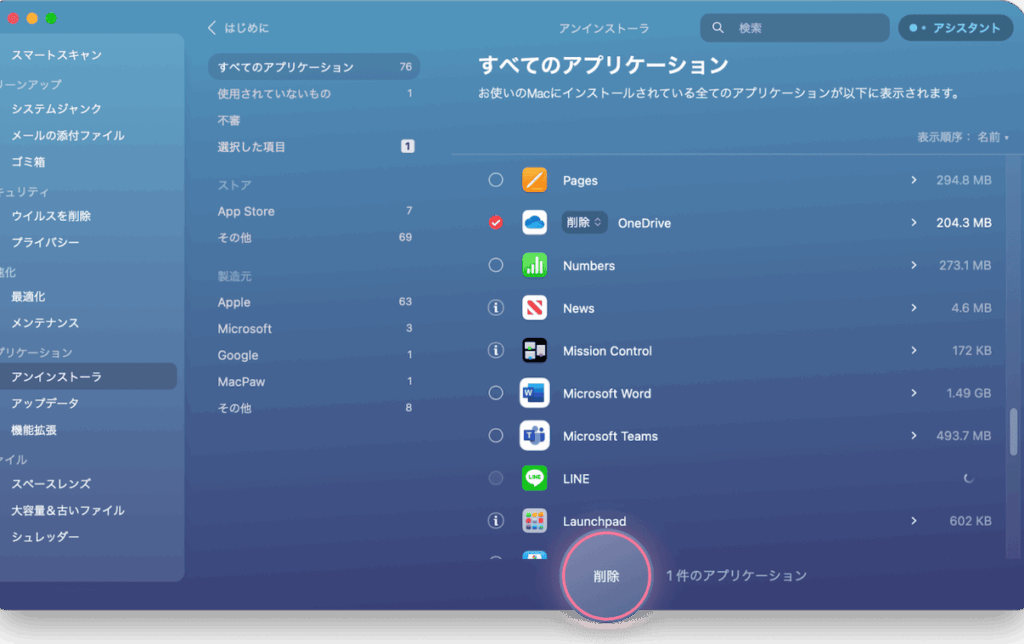
私たちのMacは、日々の作業を快適にサポートしてくれますが、不要なアプリやソフトウェアが増えると、動作が重くなったり、整理が難しくなったりします。そんな時に必要なのが「mac アンインストール」の知識です。適切にアンインストールすることで、パフォーマンスを改善し、ストレージを有効活用できます。
Mac アンインストールの重要性
Macのパフォーマンスを向上させるためには、アンインストールが重要です。不要なアプリやソフトウェアが増えると、Macの動作が重くなります。また、整理が難しくなり、快適に作業できなくなります。したがって、適切にアンインストールすることで、ストレージを有効活用できます。ここでは、具体的なアンインストール手順を説明します。
- Finderを開く – DockからFinderアイコンをクリックします。
- アプリケーションフォルダに移動する – サイドバーから「アプリケーション」を選択します。
- アンインストールしたいアプリを探す – 一覧から不要なアプリを見つけます。
- アプリをゴミ箱にドラッグ – アプリを選び、ゴミ箱にドラッグ&ドロップします。
- ゴミ箱を空にする – Dockのゴミ箱アイコンを右クリックし、「ゴミ箱を空にする」を選択します。
Mac アンインストールの準備
Macのアンインストールを行う前に、いくつかの準備が重要です。効果的に不要なアプリを削除するために、次のステップに従います。
アンインストール前のバックアップ
- 大切なデータを確認する: 重要なファイルや設定が含まれていないか確認します。
- Time Machineを開く: Macのバックアップ機能を利用します。
- バックアップを作成する: 外部ストレージデバイスを選択し、今の状態を保存します。
- バックアップ完了を確認する: フォルダに必要なファイルがあるか確認します。
アプリケーションの特定方法
- Finderを開く: DockのFinderアイコンをクリックします。
- 「アプリケーション」を選択する: サイドバーから「アプリケーション」を選んで中に入ります。
- アンインストールしたいアプリを検索する: 不要なアプリを見つけます。
- 右クリックで表示する: アプリを右クリックし、「ゴミ箱に移動」と選択します。
- ゴミ箱を空にする: Dockのゴミ箱を右クリックして「ゴミ箱を空にする」を選びます。
Mac アンインストールの手順
アンインストールは、不要なアプリを削除し、Macのパフォーマンスを最適化するために重要です。ここでは、手順を詳細に説明します。
アプリケーションフォルダを使用する
アプリケーションフォルダを使用すると、簡単に不要なアプリをアンインストールできます。以下の手順で進めます。
- Finderを開く。 DockのFinderアイコンをクリックします。
- アプリケーションフォルダに移動する。 左側のメニューから「アプリケーション」を選択します。
- 不要なアプリを見つける。 リストから削除したいアプリを探します。
- アプリをゴミ箱にドラッグする。 削除したいアプリをゴミ箱アイコンにドラッグします。
- ゴミ箱を空にする。 Dockのゴミ箱アイコンを右クリックし、「ゴミ箱を空にする」を選択します。
これで、アプリが完全にアンインストールされます。
サードパーティ製アプリを使用する
サードパーティ製アプリを利用することで、より効率的にアンインストールが可能です。以下のステップで進めましょう。
- サードパーティ製アンインストールアプリをダウンロードする。 評価の高いものを選びます。
- ダウンロードしたアプリをインストールする。 インストールウィザードに従って進めます。
- アンインストールしたいアプリを選択する。 アンインストールアプリを起動し、削除したいアプリをリストから選びます。
- アンインストールを実行する。 確認して、選択したアプリを削除します。
- 不要なファイルを確認する。 アンインストール後、残存ファイルを整理します。
よくある問題と解決策
アンインストール作業中に直面する問題とその解決策を以下に示します。これらの手順に従えば、スムーズに問題を解決できます。
- アプリが削除できない場合、管理者権限を確認しましょう。 右クリックして、「情報を表示」から権限設定を確認できます。
- アンインストーラーが起動しない場合、アプリが壊れているかもしれません。 アプリを再インストールしてから、再度アンインストールを試みてください。
- ごみ箱が空にできない場合、開いているアプリが影響している可能性があります。 全てのアプリケーションを終了してください。
- サードパーティ製のアンインストールアプリが動作しない場合、最新バージョンに更新しましょう。 更新後、アンインストール機能を再度試してください。
- 残存ファイルが見つかる場合、ファイル検索を行いましょう。 Finderでアプリ名を検索し、手動で削除してください。
結論
Macのアンインストールはパフォーマンス向上に欠かせない作業です。不要なアプリやソフトウェアを整理することでストレージを有効活用し快適な作業環境を維持できます。手順を守って効率的にアンインストールを行いましょう。
またバックアップを忘れずに行うことで大切なデータを守ることができます。問題が発生した場合は適切な対応をすることでスムーズに進められます。これらのポイントを意識することで私たちのMacを常に最適な状態に保つことができるでしょう。