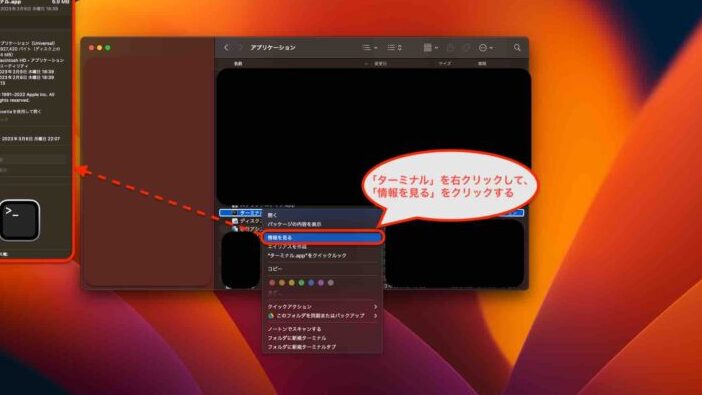
私たちのMacが新しいAppleシリコンに移行する中で、アプリの互換性はますます重要になっています。特に、Rosetta 2がインストールされているか確認することは、古いアプリケーションをスムーズに動かすために欠かせません。でも、どうやってそれを確認すればいいのでしょうか?
Rosetta 2 とは
Rosetta 2は、Appleシリコン上で動作するアプリケーションの互換性を向上させるための重要なツールです。このソフトウェアは、Intelアーキテクチャ向けに設計されたアプリケーションをAppleシリコン上でスムーズに実行できるようにします。Rosetta 2の主な機能には、以下のようなものがあります。
- Intelアプリケーションの変換: Rosetta 2は、Intel用に作られたアプリケーションをリアルタイムでAppleシリコン向けに変換します。
- 互換性の向上: 多くの古いアプリケーションが従来の方法では動作しない可能性がある中、Rosetta 2があれば、既存のアプリケーションを適切に動作させることができます。
- ユーザー体験の向上: ほとんどのユーザーは、アプリケーションの起動時に特別な手順を踏まずに使用を開始できるため、利便性が増します。
Rosetta 2 のインストール確認方法
Rosetta 2がインストールされているかを確認する方法は2つあります。ターミナルを使った方法とシステム情報を使った方法です。以下にそれぞれの手順を示します。
ターミナルを使った方法
ターミナルを使って簡単に確認できます。以下の手順に従ってください。
- アプリケーションフォルダからターミナルを開く。 Finderを開き、“アプリケーション” > “ユーティリティ” > “ターミナル”の順に進む。
- 以下のコマンドを入力する。
/usr/bin/pgrep oahdと入力して、Enterキーを押す。 - 結果を確認する。 何も表示されない場合、Rosetta 2はインストールされていない。
- インストールされている場合は数値が表示される。 これでRosetta 2が正常にインストールされていることを確認できる。
システム情報を使った方法
システム情報を使えば、視覚的に確認できます。手順は次の通りです。
- アップルメニューを開く。 画面の左上にあるアップルアイコンをクリックする。
- “このMacについて”を選択する。 表示されたメニューから“このMacについて”を選びます。
- “システムレポート”をクリックする。 新しいウィンドウが開いたら、左下の“システムレポート”をクリックする。
- “ソフトウェア”を選択する。 左側のメニューから“ソフトウェア”をクリックし、“インストールされたソフトウェア”を探す。
- “Rosetta”がリストにあるか確認する。 ここに“Rosetta”がある場合、インストール済みです。
Rosetta 2 のインストール手順
Rosetta 2 をインストールすることは、Apple シリコンデバイスで古いアプリを動作させる上で重要です。以下の手順に従って、簡単にインストールできます。
インストールの必要性
Rosetta 2 は、Intel アーキテクチャ用に設計されたアプリケーションを Apple シリコンに最適化します。これにより、古いアプリもスムーズに動作します。そのため、Rosetta 2 のインストールは多くのユーザーにとって必須です。例えば、特定の業務用ソフトウェアを使用する場合、インストールしないと正常に動作しないことがあります。
インストールの実行方法
手順は以下の通りです。すぐに実行できる簡単な操作です。
- Mac を起動します。 ログイン画面にアクセスしてください。
- 対応アプリを開きます。 古い Intel アーキテクチャ用のアプリを起動することで、自動的にインストールが始まります。
- 指示に従います。 システムから表示されるインストールウィンドウにしたがって操作を行ってください。
- インストールを完了します。 インストールが終わると、アプリをスムーズに使用できます。
Rosetta 2 のトラブルシューティング
Rosetta 2 に関するトラブルが発生した際、特定の対処法を使って問題を解決できます。ここで、よくあるトラブルに対する手順を説明します。
インストールエラーの対処法
インストールエラーは、Rosetta 2 の使用時に時折発生します。以下の手順で解決できます。
- Mac を再起動します。 再起動することで、システムの一時的な不具合を解消できます。
- ターミナルを開きます。 「アプリケーション」フォルダ内の「ユーティリティ」フォルダから見つけられます。
- コマンドを入力します。 以下のコマンドを入力し、Enter キーを押します。
softwareupdate --install-rosetta
- インストール指示に従います。 表示される指示に従い、必要な情報を提供します。
- 問題が解決したか確認します。 インストールが完了したら、アプリケーションを再度起動して確認します。
動作不良の解決策
- システム状況をチェックします。 Apple システム環境設定から「ソフトウェア・アップデート」を選択し、最新の状態か確認します。
- アプリの再インストールを行います。 不具合のあるアプリをアンインストールし、その後再インストールします。
- セーフモードで起動します。 Mac をセーフモードで起動し、問題のアプリを実行してみます。
- 再度ターミナルから Rosetta 2 を確認します。 上で示したコマンドで状況を再確認します。
- Apple サポートに連絡します。 問題が解決しない場合、Apple のサポートに相談することが有効です。
Conclusion
Rosetta 2のインストール確認はAppleシリコンを活用する上で欠かせないステップです。これにより古いアプリケーションの互換性が保たれスムーズな操作が可能になります。私たちが紹介した確認方法を用いてRosetta 2が正しくインストールされているかをチェックし必要に応じてインストールを行いましょう。
またトラブルシューティングの手順を知っておくことで問題解決も迅速に行えます。これからも快適なMac環境を維持するためにRosetta 2の重要性を忘れずに活用していきたいですね。