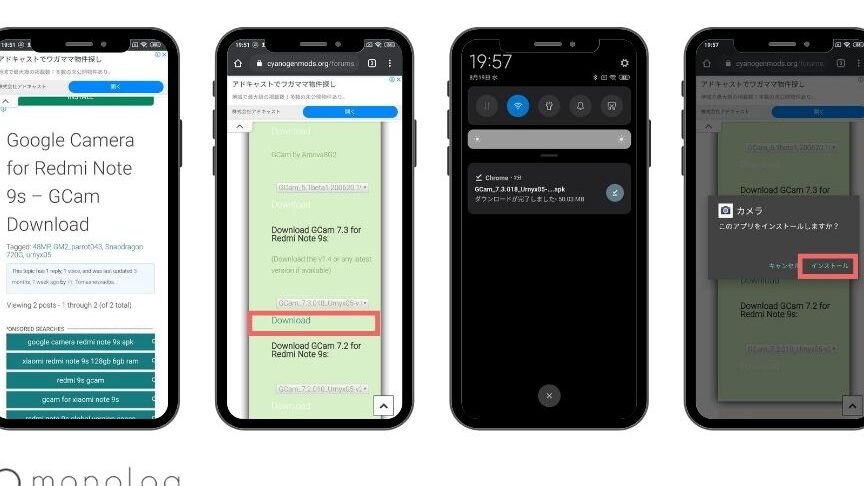
私たちのスマートフォンでの写真撮影体験を一変させるアプリ、それがGCamです。Googleが開発したこのカメラアプリは、驚くべき画質と多彩な機能を提供し、特に暗い場所での撮影やポートレートモードにおいてその真価を発揮します。では、どうやってこの素晴らしいアプリを私たちのデバイスにインストールするのでしょうか?
gcam インストール方法とは
GCamのインストール方法は簡単で、数ステップで行えます。以下に、具体的な手順を示します。これらのステップを順番に行うことで、スムーズにGCamをデバイスにインストールできます。
- デバイスの互換性を確認する。 GCamは特定のデバイスでのみ動作しますので、まずは最新の互換リストを確かめます。
- 設定メニューから「不明なソース」を許可する。 スマートフォンの設定に行き、アプリのインストールに関するセクションでこの設定を有効にします。
- GCam APKをダウンロードする。 信頼できるサイトから最新のAPKファイルを取得します。必ずレビューや評価を確認して安全性を確保します。
- ダウンロードしたAPKを開いてインストールする。 ダウンロードフォルダに移動し、APKファイルをタップしてインストールを開始します。
- インストールが完了したら、アプリを開く。 アプリを開くと、初回設定が表示されますので、必要な設定を行います。
gcam の特徴
GCamは、Googleが開発した写真撮影アプリで、優れた機能を提供しています。特に、写真のクオリティと低光量時の撮影能力において際立っています。
高画質な写真
GCamの最大の特徴は高画質な写真を提供できる点です。画像処理技術により、詳細な部分が鮮明に表現されます。
- 画像のシャープネス: 独自のアルゴリズムによって、写真のシャープネスが向上します。
- 色の再現性: 自然な色合いを保ちながら、鮮やかさを引き出します。
- ノイズ低減: 暗いシーンでもノイズを抑え、クリアな画像を実現します。
夜景撮影機能
GCamは、夜景撮影に特化した機能を持ち、昼夜を問わず素晴らしい写真を撮影できます。特に以下の機能が強力です。
- ナイトモード: 長時間露光が可能で、夕暮れ時や暗い環境でも明るく詳細な画像が得られます。
- HDR+: 高ダイナミックレンジを維持しつつ、暗部と明部のバランスが取れた美しい写真を作ります。
- 手振れ補正: 自動で手振れを補正し、安定した映像を録画できます。
gcam インストールに必要な準備
GCamをインストールするには、いくつかの準備が必要です。ここでは、スムーズにインストールを行うための手順を詳しく説明します。
対応機種の確認
GCamがインストールできるかどうかを確認することが重要です。以下の手順で進めてみてください。
- デバイスのモデルを調べる。 スマートフォンの設定から「端末情報」を選択し、モデル名を確認します。
- GCamの互換性リストを参照する。 特定のデバイスに適合するGCamバージョンがあるため、インターネットで相性の良いモデルを調査します。
- レビューやフォーラムをチェックする。 他のユーザーの体験を確認し、自分のデバイスに合うかどうか判断します。
必要なファイルのダウンロード
- 信頼できるサイトにアクセスする。 GCamのAPKをダウンロードできるサイトを選びます。
- デバイスに対応したGCamのバージョンを選択する。 自分のデバイスに合う最適なバージョンを見つけます。
- APKファイルをダウンロードする。 ボタンをクリックして、APKファイルをスマートフォンに保存します。
- ダウンロードしたファイルがあることを確認する。 スマートフォンの「ダウンロード」フォルダを開き、ファイルの存在を確かめます。
gcam インストール手順
GCamのインストールプロセスは簡単で明確です。以下の手順を順番に行って、スムーズにインストールを進めましょう。
アプリのインストール
- デバイスの互換性を確認する。 ゴーグルカメラがサポートされているデバイスのリストを参照する。
- 不明なソースを許可する。 設定から「セキュリティ」を選び、「不明なソース」を有効にする。
- 信頼できるサイトからAPKファイルをダウンロードする。 GCamの最新バージョンを選択してダウンロードする。
- ダウンロードしたAPKファイルを開く。 インストールプロセスを開始するために、ファイルをタップする。
- インストールを完了させる。 画面の指示に従い、インストールを完了させる。
設定のカスタマイズ
GCamの設定をカスタマイズすると、より良い写真体験が得られます。次の手順で設定を調整しましょう。
- アプリを起動する。 インストールが完了したら、GCamを開く。
- 初期設定を行う。 必要に応じて、カメラの設定を調整する。
- 好きな撮影モードを選択する。 ポートレートモードやナイトモードなど、使いたいモードを選択する。
- 解像度やフレームレートを設定する。 写真や動画のクオリティを高めるために、設定を確認する。
- 設定を保存する。 変更が完了したら、設定を保存してアプリを利用する。
インストール後の使い方
GCamをインストールしたら、次はその使い方を確認します。簡単な操作で高画質な写真を楽しめます。
基本的な操作方法
GCamの基本的な操作方法は非常にシンプルです。以下のステップを追って操作方法を理解しましょう。
- アプリを開く。 ホーム画面からGCamアイコンをタップします。
- 初期設定を行う。 許可のリクエストが表示されたら、必要なアクセスを許可します。
- 撮影モードを選択する。 写真モードやポートレートモードを選択し、シーンに合わせた設定をします。
- 撮影ボタンを押す。 シャッターボタンをタップして写真を撮影します。
- 撮影した写真を確認する。 画面下部のサムネイルをタップして、結果を確認します。
これらのステップを完了すれば、すぐにGCamを使って撮影を楽しめます。
写真撮影のコツ
さらに、GCamでの写真撮影を向上させるためのコツを紹介します。これらのポイントに注意することで、より良い画像が得られます。
- 明るい場所で撮影する。 自然光が最も効果的に働き、鮮明な写真が撮れます。
- シャッタースピードを調整する。 暗い環境の場合は、シャッタースピードを遅く設定してみましょう。
- 手振れ補正を活用する。 特に動いている被写体を撮影する際に効果的です。
- 高解像度で撮影する。 大きなサイズで保存し、後でトリミングや編集がしやすくなります。
- ナイトモードを利用する。 夜景や暗所での撮影には、ナイトモードが特に役立ちます。
Conclusion
GCamをインストールすることで私たちのスマートフォンでの写真撮影体験が大きく向上します。高画質な写真を簡単に撮影できるだけでなく多彩な機能を活用することで、撮影の幅も広がります。私たちが紹介した手順を参考にすれば、GCamをスムーズに導入できるでしょう。
これからはGCamを使って素晴らしい瞬間を捉えた写真を楽しんでいきたいと思います。ぜひ皆さんもこのアプリを試してみてください。きっと新たな撮影の楽しさを見つけられるはずです。