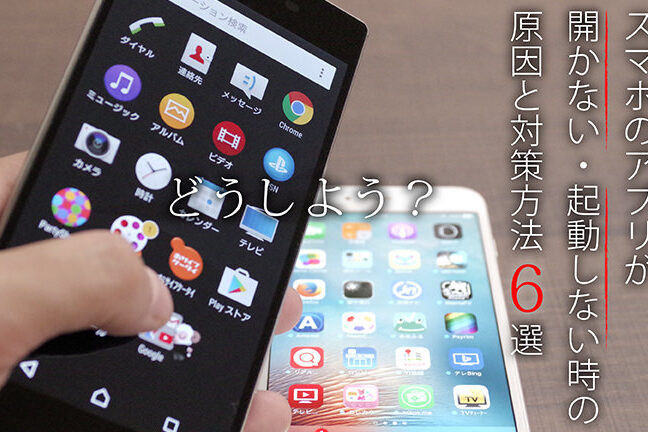
アプリが開かないと、イライラすることが多いですよね。私たちもその経験があります。お気に入りのアプリが突然動かなくなると、作業がストップしてしまい、時間が無駄になってしまいます。そこで、今回はアプリが開かない理由とその対処法について詳しく解説します。
アプリ 開かないの原因
アプリが開かない原因は様々です。主にソフトウェアやデバイスに関連した問題が考えられます。以下では、それぞれの原因について詳しく解説します。
ソフトウェアのバグ
アプリが開かない最も一般的な原因は、ソフトウェアのバグです。この場合、アプリの動作が不安定になり、開かなくなることがあります。以下の手順で対処できます。
- アプリを完全に終了させる。
- デバイスを再起動する。
- アプリの最新バージョンがインストールされているか確認する。
- 設定からアプリのキャッシュをクリアする。
デバイスの互換性問題
- アプリの公式ウェブサイトで推奨環境を確認する。
- デバイスが最新のOSで更新されているか確認する。
- 必要なシステム要件が満たされているかチェックする。
- 互換性のある別のデバイスでアプリを試す。
解決策
アプリが開かない問題にはいくつかの解決策があります。以下の手順を実行することで、多くのケースで問題が解消されます。
再起動の試行
デバイスの再起動は、アプリが開かない問題を解決する最初のステップです。以下の手順で行います。
- 電源ボタンを長押しして、デバイスをシャットダウンします。
- 数秒待ってからデバイスの電源を入れ直します。
- アプリを再度開いてみます。この時、動作が正常であるか確認します。
アプリのアップデート
- アプリストアを開きます。
- ダウンロード済みアプリのリストを表示します。
- アップデートがあるアプリを見つけて、アップデートボタンをタップします。
- アップデートが完了後、アプリを再起動して動作を確認します。
トラブルシューティングの手順
アプリが開かない時には、いくつかのトラブルシューティング手順を試すことが効果的です。以下のステップを順に実行して、問題を解決しましょう。
設定の確認
- アプリの設定を開く: ホーム画面から、対象のアプリを見つけてタップします。
- 許可の確認: アプリの設定メニューで、必要なアクセス権限が許可されているか確認します。
- バックグラウンドでの動作確認: アプリがバックグラウンドで正常に動作する設定になっているか確認します。
- 通知設定の確認: アプリの通知設定をチェックし、必要に応じて調整します。
ストレージの空き容量
- デバイスのストレージを確認: 設定メニューから「ストレージ」を選択し、空き容量を確認します。
- 不要なアプリの削除: 使っていないアプリを削除して、ストレージを空けます。
- キャッシュのクリア: 設定メニューからアプリ管理を選択し、キャッシュをクリアします。
- メディアファイルの整理: 写真や動画などのメディアファイルを整理し、必要ないものを削除または移動します。
おすすめのアプリ
私たちは、ユーザーにとって役立つアプリをいくつか紹介します。これらのアプリは、さまざまな用途に対応し、使いやすく、信頼性があります。
- Todoist – タスク管理アプリで、効率的に仕事を整理できます。期日や優先度を設定し、プロジェクトごとにタスクを管理します。
- Evernote – メモ取りに最適なアプリで、テキストや画像を簡単に保存できます。ノートをカテゴリー分けして、情報をすぐに探せる機能があります。
- Slack – チームコミュニケーションのためのアプリです。チャットルームを作成でき、プロジェクトごとにチャンネルを分けられます。
- Google Drive – クラウドストレージの代表格で、ファイルの共有や共同編集が可能です。ドキュメントやスプレッドシートなど、多機能なツールがあります。
- Zoom – オンライン会議やウェビナーに適したアプリです。使いやすいインターフェースがあり、ミーティングを簡単に設定できます。
注意点
アプリが開かない場合、いくつかの注意点を押さえておくことが重要です。不具合が生じる原因を理解し、正確な対処法を知ることで、迅速に問題を解決できます。以下に具体的な手順を示します。
- アプリの設定を確認する: 設定メニューからアプリを選択し、必要なアクセス権限が正しく設定されているか確認します。
- ストレージの空き容量を確認する: デバイスのストレージ状況をチェックし、不要なアプリやファイルを削除します。
- アプリのキャッシュをクリアする: アプリ設定から「キャッシュをクリア」を選択し、アプリが正常に動作する空間を確保します。
- デバイスのソフトウェアを更新する: 設定メニューからソフトウェアのアップデートがないか確認し、最新バージョンにします。
- アプリを再インストールする: アプリをアンインストールし、アプリストアから再度インストールして問題が解消されるか確認します。
- ネットワーク接続を確認する: Wi-Fiまたはモバイルデータの接続が正常かどうかをチェックします。
また、特に注意すべき点がいくつかあります。無理にアプリを起動することは避けましょう。デバイスがオーバーヒートしている場合や、他のアプリが正常に動作していない場合、アプリが開かない現象が発生することがあります。これらの状況に対処しながら、常にアプリの動作確認を行うと良いでしょう。
Conclusion
アプリが開かない問題は私たちの日常生活に大きな影響を与えることがあります。しかし適切な対処法を知っていれば多くのケースで解決できるでしょう。デバイスの再起動やアプリのアップデートは基本的な手段として非常に効果的です。
またストレージの管理や設定の確認も忘れずに行いましょう。これらの手順を実践することでスムーズにアプリを使用できる環境を整えることができます。私たちが紹介したおすすめのアプリを活用しながら効率的な作業を進めていきましょう。