私たちが業務の自動化を進める中で、UiPathのインストールは欠かせないステップです。この強力なツールを使えば、反復的な作業を効率化し、時間を節約できます。しかし、最初の一歩を踏み出すのは簡単ではありません。インストールプロセスに不安を感じている方も多いのではないでしょうか。
UiPath インストールの概要
UiPathのインストールは簡単で、誰でも迅速に行えます。以下にインストール手順を示しますので、順番通りに実行してください。
- 公式サイトにアクセスする。 UiPathの公式サイト(https://www.uipath.com/)に移動します。
- ダウンロードページを見つける。 トップメニューの「製品」タブから「ダウンロード」を選択します。
- UiPath Studioを選ぶ。 使用したいバージョンのUiPath Studioをクリックし、ダウンロードリンクを取得します。
- インストーラーを実行する。 ダウンロードしたインストーラー(.exeファイル)をダブルクリックして実行します。
- インストールウィザードに従う。 ソフトウェアの指示に従い、必要な設定を選択します。
- インストール完了を待つ。 インストールが完了するまで待ちます。これは数分かかることがあります。
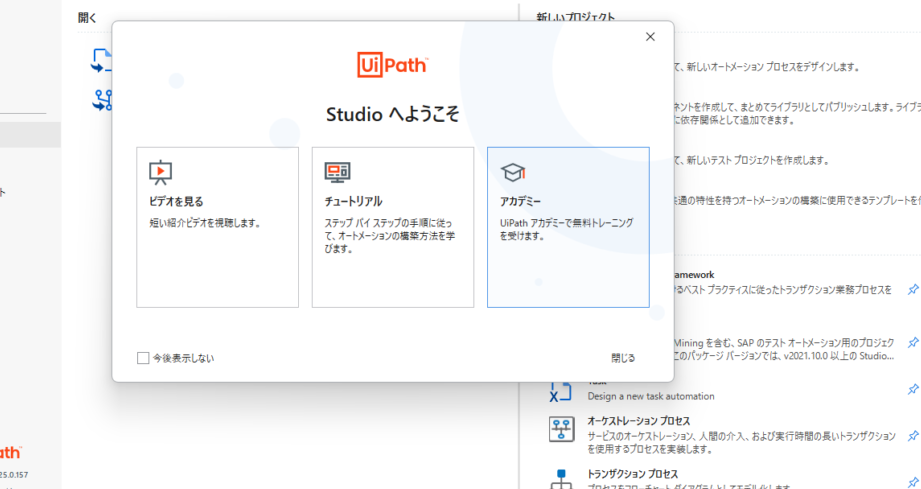
- UiPath Studioを起動する。 インストールが終了したら、デスクトップ上のアイコンからUiPath Studioを起動します。
- アカウントの作成またはログイン。 新しいアカウントを作成するか、既存のアカウントでログインします。
システム要件
UiPathをインストールする前に、必要なシステム要件を確認することが重要です。以下の要件を満たすことで、スムーズなインストールと運用が可能になります。
ハードウェア要件
- プロセッサ: 64ビットのIntelまたはAMDのプロセッサが必要です。
- RAM: 最低8GBのRAMを推奨します。16GB以上が理想です。
- ストレージ: 最低50GBの空き容量が必要で、SSDの使用が望ましいです。
- ディスプレイ解像度: 1366 x 768以上の解像度を持つディスプレイが必要です。
- ネットワーク接続: インターネット接続が必要です。ダウンロードや更新に必要です。
ソフトウェア要件
- オペレーティングシステム: Windows 10、Windows Server 2016または2019が推奨されます。
- .NET Framework: 4.6.1以上のバージョンが必要です。
- Visual C++ Redistributable: 2015、2017、および2019の最新版をインストールします。
- ブラウザ: 最新のGoogle Chrome、Firefox、またはMicrosoft Edgeが推奨されます。
- 管理者権限: インストール時には管理者権限が必要です。
UiPath インストール手順
インストール手順はシンプルで、数ステップで完了できます。以下に具体的な手順を示します。
インストーラーのダウンロード
- 公式サイトにアクセスします。
- ウェブブラウザを開き、UiPathの公式サイトに移動します。
- ダウンロードページを探します。
- トップメニューから“ダウンロード”を選択します。
- UiPath Studioを選択します。
- ダウンロード可能な製品リストから“UiPath Studio”を見つけ、クリックします。
- インストーラーをダウンロードします。
- インストールエクスペリエンスの選択肢が表示される場合、“コミュニティエディション”を選び、表示された指示に従います。
インストールプロセス
- ダウンロードしたインストーラーを実行します。
- ダウンロードフォルダに移動し、インストーラーをダブルクリックして起動します。
- インストールウィザードの指示に従います。
- 表示された画面の指示に従い、必要なオプションを選択します。
- システム要件を確認します。
- インストール中にシステム要件が提示されることがありますので、確認して万全を期します。
- インストール先を指定します。
- デフォルトの場所を使用するか、異なる場所を指定します。
- インストールを開始します。
- “インストール”ボタンをクリックし、インストールプロセスが完了するのを待ちます。
- インストール完了後、UiPath Studioを起動します。
- インストールが終わったら、アプリケーションを起動します。
- アカウントを作成またはログインします。
- 指示に従い、必要に応じてアカウントを作成し、ログインします。
トラブルシューティング
インストール中に問題が発生した場合、解決策を見つけることが重要です。以下に、一般的な問題とそれに対する解決策を示します。
一般的な問題と解決策
- インストールが完了しない場合、管理者権限でインストーラーを実行しているか確認します。
- エラーメッセージが表示される場合、その内容をメモして、公式ドキュメントやサポートページで解決策を検索します。
- ダウンロードが遅い場合、インターネット接続が安定しているか確認し、必要に応じてルーターを再起動します。
- ハードウェア要件を満たしていない場合、必要なスペックを確認し、アップグレードを検討します。
- ソフトウェア要件が満たされていない場合、Windowsや.NET Frameworkのバージョンを確認し、最新バージョンをインストールします。
サポートリソース
以下のサポートリソースは、問題解決に役立つ情報を提供します。
- 公式UiPathフォーラム – ユーザー間で知識を共有することができる場所です。
- UiPath Academy – 無料のトレーニングコースが多数用意されています。
- 問い合わせサポート – 直接サポートチームに連絡することで、専門的なアドバイスを受けることができます。
- 公式ドキュメント – 詳細なインストールガイドやトラブルシューティング情報が掲載されています。
Conclusion
UiPathのインストールは私たちの業務自動化を加速させる大きなステップです。システム要件を確認し手順に従うことでスムーズに進められます。万が一トラブルが発生しても公式リソースを活用すれば解決策が見つかります。これからの業務をさらに効率化するために、ぜひUiPathを導入してみましょう。私たちの自動化の旅が始まります。