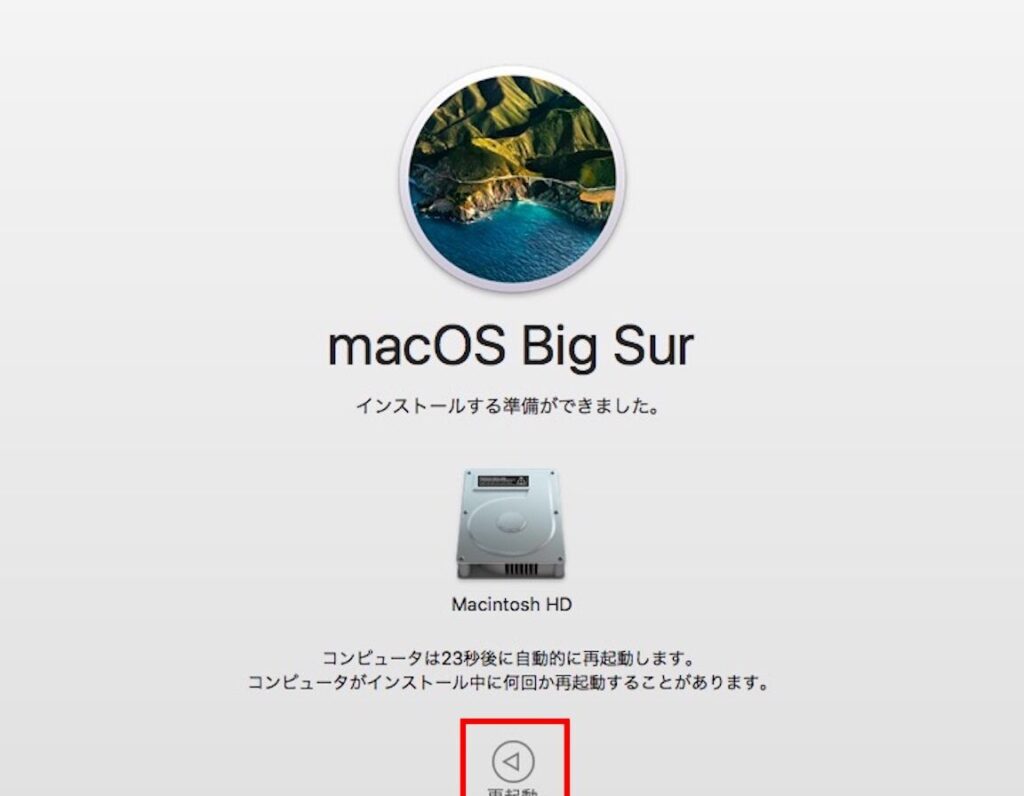
私たちが待ち望んでいた新しいmacOSのバージョン、**Big Sur**がついに登場しました。このアップデートは、Appleのデザイン哲学を一新し、ユーザー体験を向上させるための多くの新機能を備えています。私たちは、Big Surがどのように私たちの作業環境を変えるのか、そしてその魅力について探っていきます。
macOS Big Sur の概要
macOS Big Surは、Appleの最新のオペレーティングシステムであり、デザインとユーザー体験を大幅に刷新したバージョンです。新しいインターフェースや機能が、私たちの作業環境をさらに効率的にします。
主な特徴
- 洗練されたデザイン
新しいユーザーインターフェースは、明るい透明感と大きなアイコンで提供され、視覚的に魅力的な体験を実現します。
- コントロールセンター
簡単にアクセスできるコントロールセンターが追加され、Wi-FiやBluetoothの設定を迅速に管理できます。
- 通知センター
改良された通知センターでは、通知が整理され、すぐに重要な情報にアクセスできます。
- Safariの強化
Safariは、速度とプライバシー保護の向上を図り、Webブラウジングがより安全で快適になります。
- メッセージの機能強化
メッセージアプリに新しいスタンプやピン留め機能が追加され、コミュニケーションがスムーズになります。
システム要件
macOS Big Surをインストールするためのシステム要件は以下の通りです:
-
対応するMacモデル
- 2013年以降のMacBook
- 2013年以降のMacBook Air
- 2013年以降のMacBook Pro
- 2014年以降のMac mini
- 2013年以降のiMac
- 2017年以降のiMac Pro
- 2013年以降のMac Pro
-
メモリ
- 最低でも4GBのRAM
- 最低でも35.5GBの空きストレージ(アップグレードの場合は特に多くの空き容量が必要)
インターフェースの変更
macOS Big Surでは、インターフェースが大幅に変更され、ユーザー体験が向上しています。ユーザーは新しいデザインと機能を利用して、より快適に操作できるようになりました。
新しいデザイン
新しいデザインは、クリーンでモダンな外観が特徴です。ウィンドウの角が丸みを帯び、色使いが明るく鮮やかになりました。主な変化として以下が挙げられます。
- アイコン: 新しいアイコンが採用され、視認性が向上
- 透明感: ウィンドウ間に透明なレイヤーを使用
- ダークモード: ダークモードがデフォルトで設定可能
ナビゲーションの改善
ナビゲーションが直感的になり、ユーザーは操作しやすくなりました。特に注目すべき点は以下です。
- コントロールセンター: 一箇所から設定にアクセス可能
- 通知センター: 通知が整理され、迅速に確認できる
- 新しいメニューバー: アプリや設定の管理が容易に
パフォーマンスの向上
macOS Big Surでは、全体的なパフォーマンスが向上している。これにより、アプリの動作やバッテリーの持続に良い影響を与える。以下に、これらの側面について詳しく説明する。
アプリの動作
アプリの動作がスムーズになり、ユーザー体験が向上する。以下のポイントに注意することで、パフォーマンスを最適化できる。
- Macを最新の状態に保つ。 ソフトウェアは最新バージョンにアップデートする。
- 不要なアプリを閉じる。 複数のアプリを同時に開かない。
- キャッシュを定期的にクリアする。 アプリの一時ファイルを削除しておく。
- メモリを管理する。 メモリ使用量を確認し、必要ないプロセスを終了する。
これらの手順を実行することで、アプリの動作がさらに快適になる。
バッテリーの持続
バッテリーの持続時間も改善されている。いくつかの設定を調整することで、バッテリーの寿命を延ばす方法を見つけられる。
- 明るさを調整する。 画面の明るさを下げて省エネルギーを図る。
- バックグラウンドアプリを制限する。 使用していないアプリを動作させない。
- 省エネルギーモードを有効にする。 システム環境設定から省エネ設定を見直す。
- BluetoothやWi-Fiを必要なときのみオンにする。 接続が不必要なときはオフにする。
新機能のレビュー
macOS Big Surは、多くの新機能を備えており、ユーザー体験を向上させています。特に、コントロールセンターや通知センターの改善が目立ちます。
コントロールセンター
コントロールセンターの使いやすさが大幅に向上しました。これにより、設定を簡単に管理できます。以下の手順で、コントロールセンターの機能を利用しましょう。
- 画面の右上隅にあるコントロールセンターのアイコンをクリックします。
- 表示されたメニューから、調整したい設定を選択します。 音量、画面の明るさ、Wi-Fiなどが含まれています。
- 設定を調整する際、スライダーを使って数値を変更します。 例えば、音量を上げるためにスライダーを右に動かします。
- 設定を終了したら、メニューの外をクリックして閉じます。 これで変更が保存されます。
コントロールセンターにより、迅速に設定を行える点が、日常的な操作をよりスムーズにします。
通知センター
通知センターでは、通知の整理され、アクセスが容易になりました。上手に使うことで、重要な情報を逃さずに済みます。以下のステップで、通知センターの使用法を確認しましょう。
- 画面の右上隅をクリックし、通知センターを表示します。
- 通知をチェックします。 メール、カレンダーのイベント、アプリのアラートなどが表示されます。
- 不要な通知は、左にスワイプすることで削除できます。 これにより、重要な情報が目立つようになります。
- 特定のアプリの通知を管理したい場合、そのアプリ設定を開きます。 通知のオンオフを切り替えられます。
アプリの互換性
macOS Big Surでは、多くのアプリが新しいデザインや機能と連携します。アプリの互換性は、ユーザー体験の向上において重要な要素です。以下に、互換性に関連するポイントを示します。
対応アプリ
- Apple製アプリ
Appleが開発したアプリは、macOS Big Surとの互換性が保証されています。たとえば、Safariやメッセージなどは最新機能を活用できます。
- サードパーティ製アプリの確認
サードパーティのアプリの場合、各製品の公式ウェブサイトでmacOS Big Surへの対応状況を確認します。
- アプリの更新
アプリが互換性を持つか確認した後、最新バージョンにアップデートします。これにより、新機能が利用可能になります。
- 互換性チェックツールの活用
互換性を確認するために、Appleが提供するチェックリストやツールを活用します。
問題点
- 非対応アプリ
一部の古いアプリは、macOS Big Surで正常に動作しない場合があります。この場合、代わりのアプリを探す必要があります。
- バグや不具合
新しい環境でのアプリは、初期の段階でバグや不具合が発生することがあります。必要に応じて、開発者にフィードバックを送信します。
- パフォーマンスの低下
一部のアプリは、macOS Big Surに最適化されていないため、パフォーマンスが低下する可能性があります。このような場合、開発者のサポートを確認します。
- データの互換性
互換性に問題があった場合、データの移行や互換性に関する問題も発生することがあります。データバックアップを常に行い、重要なデータの喪失を防ぎます。
結論
macOS Big Surは私たちのデジタル体験を一新する素晴らしいアップデートです。新しいデザインと機能は日常の操作をより快適にし生産性を向上させます。特にコントロールセンターや通知センターの改善により私たちの作業効率が大幅に向上しました。
またパフォーマンスの向上とバッテリー寿命の改善は、Macをよりスムーズに使うための大きな助けとなります。これからも私たちはBig Surの魅力を探求し続け、最適な使用方法を見つけていきましょう。新しい環境での可能性に期待を寄せていきたいと思います。