Windows 11を使っている私たちにとって、アプリの管理は欠かせません。特にアンインストールしたアプリの履歴を知ることは、システムの整理やトラブルシューティングに役立ちます。どのアプリをいつ削除したのか、確認できる方法があれば便利ですよね。
アンインストールしたアプリの履歴とは
アンインストールしたアプリの履歴は、これまでに削除したアプリの記録です。この履歴は、システムの整理やトラブルシューティングに役立ちます。アプリ管理を効率的に行うために役立つ情報を提供します。
アンインストールしたアプリの履歴を確認するプロセスは、次の手順に従って行います。
- スタートメニューを開く: 画面左下のWindowsアイコンをクリックします。
- 設定を選択する: スタートメニューで「設定」を選びます。
- アプリを選択する: 設定ウィンドウ内の「アプリ」をクリックします。
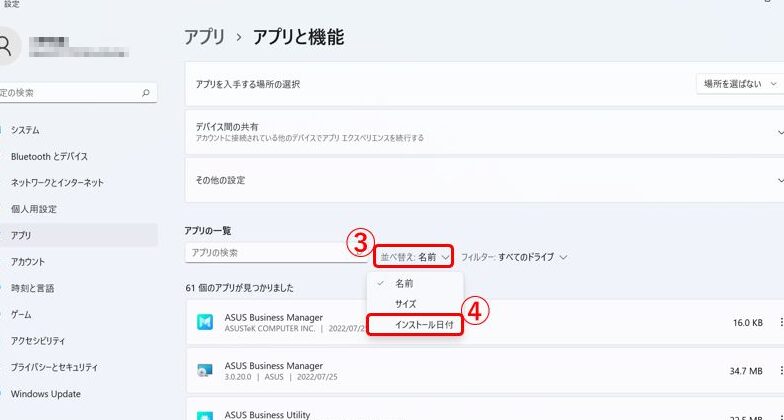
- アプリと機能を表示する: 左側のメニューで「アプリと機能」を選びます。
- アンインストール履歴を確認する: 削除したアプリのリストが表示されるので、必要に応じて過去のアプリをチェックします。
Windows11におけるアプリの管理
Windows 11では、アプリの管理が簡単です。特に、アンインストールしたアプリの履歴を把握することは、システムの最適化に役立ちます。以下では、アプリをアンインストールする方法とその後の影響について詳しく説明します。
アプリのアンインストール方法
アプリをアンインストールするための手順は次の通りです。
- スタートメニューを開く。画面左下のスタートボタンをクリックします。
- 設定を選択する。歯車アイコンをクリックして設定画面を開きます。
- アプリをクリックする。左側のメニューから「アプリ」を選びます。
- アプリと機能を表示する。アプリの一覧が表示されます。
- アンインストールしたいアプリを探す。リストから該当アプリを見つけます。
- アンインストールを実行する。選択したアプリの右側にある「アンインストール」ボタンをクリックします。
- 確認ダイアログに従う。表示される指示に従ってアンインストールを完了させます。
これらの手順を踏むことで、アプリのアンインストールが簡単に行えます。ただし、アプリのアンインストール前に、必要なデータのバックアップを確認することも忘れないでください。
アンインストール後の影響
アプリをアンインストールした後、いくつかの影響があります。
- ストレージの解放。不要なアプリを削除することで、ハードディスクの空き容量が増えます。
- パフォーマンスの向上。使用しないアプリが減ることで、システム全体の動作が快適になります。
- セキュリティの強化。使っていないアプリを削除すれば、脆弱性のリスクを減らすことができます。
アンインストールしたアプリの履歴を見る方法
アンインストールしたアプリの履歴を確認する方法はいくつかあります。ここでは、最も一般的な2つの方法を紹介します。
設定からの確認
設定から履歴を確認する手順は以下の通りです。
- スタートメニューを開きます。
- 「設定」を選択します。
- 「アプリ」をクリックします。
- 「アプリと機能」を選択します。
- 「アプリをアンインストールした履歴」の項目を探します。
- 削除したアプリのリストを確認します。
この手順を踏むことで、最近アンインストールしたアプリの履歴が簡単に確認できます。
コマンドプロンプトを利用する
コマンドプロンプトを使って履歴を確認する方法もあります。以下のステップを実行します。
- スタートメニューで「cmd」と入力します。
- コマンドプロンプトを管理者として実行します。
- |
- Enterキーを押します。
- アンインストールされたアプリのリストが表示されます。
アンインストール履歴の活用
アンインストールしたアプリの履歴は、システムを効率的に管理するために重要な情報を提供します。これを活用することで、システムの整理やトラブルシューティングが容易になります。以下に、アンインストール履歴を確認するための具体的な手順を示します。
- スタートメニューを開く。 左下のWindowsアイコンをクリックします。
- 設定を選択する。 歯車のアイコンをクリックし、設定メニューを表示します。
- アプリをクリックする。 設定ウィンドウ内で「アプリ」を選択します。
- アプリと機能を表示する。 「アプリと機能」をクリックして、インストールされているアプリの一覧を表示します。
- アンインストール履歴を確認する。 最近削除したアプリが一覧に表示されます。
この手順を通じて、削除したアプリを簡単に確認できます。しかし、コマンドプロンプトを利用する方法もあります。この方法も有効な手段ですので、ご紹介します。
- コマンドプロンプトを管理者として実行する。 スタートメニューから「cmd」を検索し、右クリックで「管理者として実行」を選択します。
- |
- アンインストールされたアプリのリストを表示する。 プロンプトに表示されたリストから、必要な情報を確認します。
結論
アンインストールしたアプリの履歴を把握することは私たちのWindows 11環境を整えるために非常に重要です。アプリ管理の効率を高めることでシステムのパフォーマンスやセキュリティが向上します。設定やコマンドプロンプトを利用して履歴を確認する手順を知っておくことで、よりスムーズにアプリを管理できるようになります。
これらの方法を実践することで、私たちのデジタルライフが一層快適になるでしょう。今後も適切なアプリ管理を心がけて、快適なWindows 11ライフを楽しみましょう。