私たちがデジタルデザインの世界に飛び込むとき、強力なツールが必要です。GIMPは無料でオープンソースの画像編集ソフトウェアとして、プロフェッショナルなデザインを手軽に実現できる選択肢です。 この記事では、GIMPのダウンロード方法やインストールの手順を詳しく解説します。これを読めば、すぐに自分のプロジェクトに取り掛かれるでしょう。
GIMPとは何か
GIMP(GNU Image Manipulation Program)は、強力な無料のオープンソース画像編集ソフトウェアです。多機能であり、ユーザーがプロフェッショナルなデザインを作成する手助けをします。以下で、その特徴や用途について詳しく見ていきます。
GIMPの特徴
- 多様なツール
GIMPには、写真の修正やイラスト作成を助けるための豊富なツールセットがあります。
- カスタマイズ性
プラグインやスクリプトにより、ユーザーは自身のニーズに合わせて機能を拡張できます。
- レイヤー管理
レイヤー機能により、複雑な編集を効率的に行えます。これにより、各要素を個別に操作できます。
- フォーマットの互換性
GIMPは、JPEG、PNG、GIFなど多様な画像フォーマットをサポートします。
- クロスプラットフォーム
Windows、macOS、Linuxの各OSで動作します。これにより、異なる環境で利用できます。
GIMPの用途
- 写真編集
画像の明るさや色合いを調整し、質の高い写真を作成できます。
- デジタルペイント
ブラシやペンツールを使い、オリジナルのアートを描くことができます。
- グラフィックデザイン
ロゴやバナーの作成に利用できます。特に、商業用途でも使われています。
- ウェブデザイン
ウェブサイト用の画像やアイコンを作成するためのツールとしても最適です。
- アニメーション作成
GIFアニメーションや簡単な動画の作成も可能です。
GIMPのダウンロード方法
GIMPのダウンロードは簡単です。以下のステップに従って、正確にダウンロードを完了させましょう。
公式サイトからのダウンロード
- ブラウザを開く。 お好きなウェブブラウザを使ってください。
- GIMP公式サイトにアクセスする。 アドレスバーに「https://www.gimp.org」と入力します。
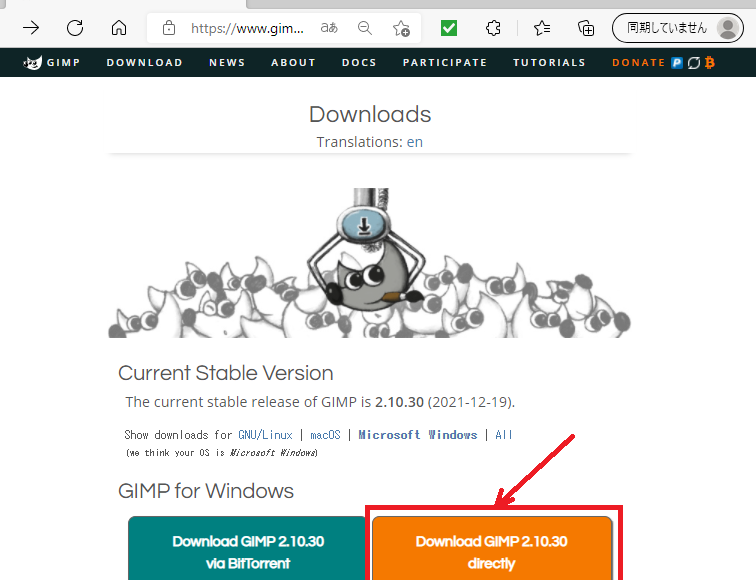
- ダウンロードリンクを探す。 トップページの「Download」ボタンをクリックします。
- 適切なバージョンを選択する。 お使いのOS(Windows、macOS、Linux)に合ったリンクを選びます。
- ダウンロードを開始する。 リンクをクリックすると、ダウンロードが開始されます。
- ダウンロード完了後、インストーラーを開く。 ダウンロードしたファイルをダブルクリックします。
- 画面の指示に従う。 インストールウィザードが表示されたら、手順に従ってインストールを進めます。
- GIMPを起動する。 インストールが完了したら、デスクトップからGIMPを開きます。
他のダウンロードソース
- 信頼できるソフトウェア配信サイトを使用する。 例:SourceForge、Softpedia。
- レビューを確認する。 ダウンロードする前に、レビューを読んで信頼性を確認します。
- バージョンを確認する。 最新のバージョンが提供されているかチェックします。
- ウイルススキャンを行う。 ダウンロードしたファイルは、安全性を確認するためにウイルススキャンを実施します。
GIMPのインストール手順
GIMPのインストールは簡単です。各オペレーティングシステムに応じた手順を確実に守れば、すぐに使用を開始できます。
Windowsでのインストール
- 公式サイトにアクセスします。GIMPの公式ダウンロードページを開きます。
- ダウンロードボタンをクリックします。「Windows用ダウンロード」を選択します。
- インストーラーファイルを保存します。ファイルのダウンロードが完了するまで待ちます。
- ダウンロードしたファイルをダブルクリックします。インストーラーが起動します。
- 指示に従ってインストールします。インストールウィザードの指示に従い、必要な設定を行います。
- GIMPを起動します。インストールが完了したら、GIMPを開きます。
Macでのインストール
- 公式サイトにアクセスします。GIMPのダウンロードページに移動します。
- ダウンロードリンクをクリックします。「macOS用ダウンロード」を選びます。
- .dmgファイルを保存します。ダウンロードが完了するのを待ちましょう。
- .dmgファイルを開きます。ファイルが見つかったら、ダブルクリックします。
- GIMPフォルダーをアプリケーションフォルダーにドラッグします。これでインストール完了です。
- GIMPを起動します。アプリケーションフォルダーからGIMPを探して開きます。
Linuxでのインストール
- ターミナルを開きます。必要なコマンドを入力するための準備をします。
- パッケージリストを更新します。
sudo apt updateを入力し、Enterキーを押します。 - GIMPをインストールします。
sudo apt install gimpを入力してインストールを開始します。 - インストールが完了するまで待ちます。数分かかる場合があります。
- GIMPを起動します。アプリケーションメニューからGIMPを探して開きます。
GIMPの基本機能
GIMPは、強力な画像編集ツールであり、多くの機能を提供します。私たちがその基本機能を把握することで、より効率的に使用できます。以下に、主な機能について詳述します。
画像編集
- 画像を開く: GIMPのメニューから「ファイル」→「開く」を選択します。
- 必要な画像を選択: 編集する画像ファイルを選択し、「開く」をクリックします。
- ツールボックスを確認する: 左側にあるツールボックスから、約20種類の画像編集ツールを確認します。ここには、ブラシ、消しゴム、選択ツールなどがあります。
- 画像を編集する: 選んだツールで画像に直接作業します。色の調整や効果の追加も行えます。
- 成果物を保存する: 編集が完了したら、「ファイル」→「エクスポート」を選びます。希望するフォーマット(JPEG、PNGなど)を選択し、保存先を指定します。
グラフィックデザイン
- 新しいプロジェクトを作成する: メニューから「ファイル」→「新規」を選んで、キャンバスのサイズを設定します。
- レイヤーを管理する: 「レイヤー」→「新規レイヤー」から、デザイン要素を追加します。レイヤーは、後から編集や調整が可能です。
- テキストを追加する: ツールボックスからテキストツールを選び、キャンバスにクリックして文字を入力します。
- 効果を適用する: 「フィルター」メニューから、さまざまな視覚効果を選んでデザインに追加します。
- プロジェクトをエクスポートする: 「ファイル」→「エクスポート」で、デザインを望むフォーマットで保存します。
プラグインの追加
- プラグインのサイトを訪れる: GIMP用のプラグインが提供されているサイトにアクセスします。有名なサイトには、GIMP Plugin RegistryやGitHubがあります。
- プラグインを選ぶ: 必要な機能に合わせて、適切なプラグインを選択し、ダウンロードします。
- プラグインをインストールする: ダウンロードしたプラグインファイルをGIMPのプラグインフォルダーにコピーします。通常、フォルダーは「C:UsersYourUsername.gimp-2.xplug-ins」や、Macの場合「~/Library/Application Support/GIMP/2.10/plug-ins」にあります。
- GIMPを再起動する: プラグインが反映されるように、GIMPを一度閉じてから再度開きます。
- プラグインを使用する: ツールボックスやメニューから新しいプラグインの機能を選び、使用します。
GIMPのよくある問題と解決策
GIMPを使用中に直面する一般的な問題と、その解決策を以下に示します。これらの情報を参考にして、トラブルシューティングを行いましょう。
インストールに関する問題
GIMPのインストール時には、いくつかの問題が発生することがあります。以下のステップに従って、問題を解決しましょう。
- 公式サイトにアクセスします。 GIMPの公式サイトから最新のインストーラーをダウンロードします。
- インストーラーを実行します。 ダウンロードしたファイルをダブルクリックして、インストールを開始します。
- インストール中の指示に従います。 画面上の指示に従って、必要な情報を入力します。
- エラーメッセージを確認します。 インストールが成功しない場合、表示されるエラーメッセージをメモします。
- セキュリティ設定を確認します。 コンピュータのセキュリティ設定がインストールを妨げている場合がありますので、確認します。
ソフトウェアの動作に関する問題
ソフトウェアが適切に動作しない時の対策も重要です。以下の手順で解決策を試してみましょう。
- ソフトウェアを再起動します。 GIMPを一度閉じて、再度開きます。
- コンピュータを再起動します。 システムが複雑な問題を抱えている場合、再起動で解決することが多いです。
- 最新のバージョンに更新します。 GIMPが古いバージョンの場合、公式サイトから最新のパッチや更新を適用します。
- プラグインを無効にします。 外部プラグインが原因で動作が不安定な場合、無効にして再度試します。
- サポートフォーラムをチェックします。 同様の問題を解決しているユーザーの情報を参考にします。
Conclusion
GIMPは私たちのデジタルデザインの可能性を広げる強力なツールです。無料で手に入るこのソフトウェアはプロフェッショナルな仕上がりを実現できるため多くのクリエイターに支持されています。
ダウンロードとインストールの手順も簡単でどんなオペレーティングシステムでも利用できるのが魅力です。基本機能やカスタマイズ性を活かして自分のスタイルを表現することができます。
問題が発生した際の対策も用意されているため安心して使用できるでしょう。さあGIMPをダウンロードして新しいクリエイティブなプロジェクトに挑戦してみましょう。