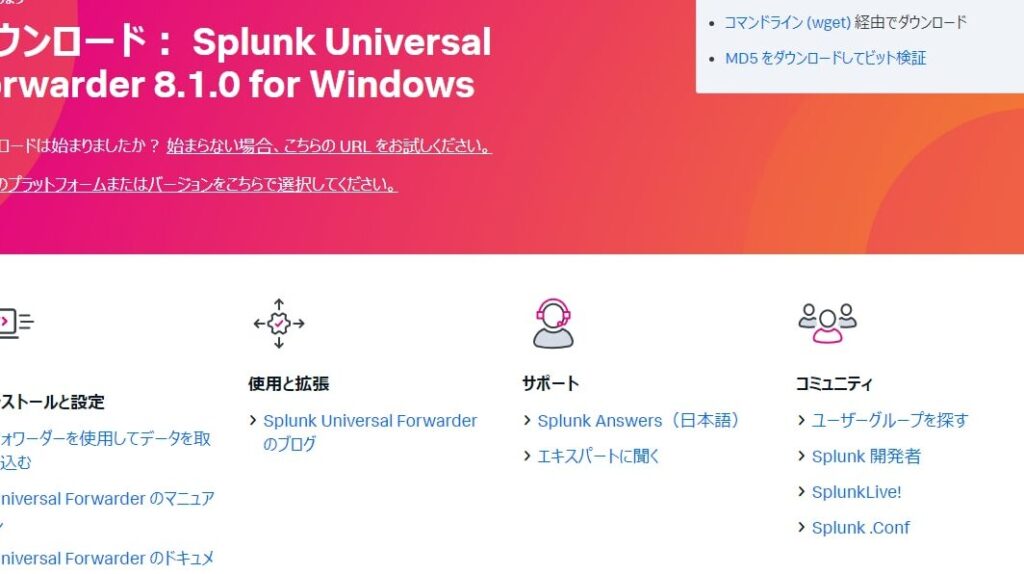
私たちがデータ分析の力を最大限に引き出すためのツールとして注目しているのがSplunkインストールです。この強力なプラットフォームは、リアルタイムでのデータ収集や可視化を可能にし、ビジネスの意思決定をサポートします。特に、IT運用やセキュリティ分析において、その効果は絶大です。
Splunk インストールの概要
Splunkのインストールは簡単です。以下の手順を順に実行して、スムーズにセットアップを進めましょう。
- 公式サイトからSplunkをダウンロードします。 最新のバージョンを選択し、プラットフォームに合ったインストーラーファイルを取得します。
- ダウンロードしたファイルを実行します。 インストーラーが起動したら、画面の指示に従います。必要に応じて、インストール先のフォルダを指定します。
- ライセンス契約に同意します。 インストールプロセス中に表示されるライセンス契約を読み、同意する場合はチェックボックスをオンにします。
- インストールオプションを選択します。 一般的なインストールを選すれば、デフォルト設定でのインストールが可能です。
- インストールを開始します。 “インストール”ボタンをクリックし、プロセスが完了するまで待ちます。
- インストールが完了したら、Splunkを起動します。 指定したフォルダからSplunkを起動し、ウェブインターフェイスにアクセスします。
- 管理者アカウントを設定します。 初めてアクセスする際に、管理者用のユーザー名とパスワードを設定します。
- データのインデックスを作成します。 収集したいデータソースを指定し、インデックスの設定を行います。
- ダッシュボードをカスタマイズします。 データ分析を可能にするため、ダッシュボードを設定・カスタマイズします。
システム要件
Splunkをインストールするには、特定のシステム要件を満たす必要があります。以下に、ハードウェア要件とソフトウェア要件を示します。
ハードウェア要件
Splunkのインストールに必要なハードウェアは次のとおりです。
- CPU: 最低2コア、推奨4コア以上のプロセッサ。
- メモリ: 最低8GB、推奨16GB以上のRAM。
- ストレージ: 最低10GBの空きディスクスペース、データ量に応じて増加する可能性あり。
- ネットワーク: 高速インターネット接続。
ソフトウェア要件
Splunkが動作するために必要なソフトウェアは以下のとおりです。
- オペレーティングシステム: Windows 10/Server 2016以上、Linux(CentOS、Red Hat、Ubuntuなど)。
- Java: 最新版のJava Runtime Environment (JRE)がインストールされていること。
- ブラウザ: 最新版のChrome、Firefox、またはEdgeブラウザ。
インストール手順
Splunkのインストール手順について詳しく説明します。正しい手順を踏むことで、スムーズにセットアップを行えます。
ダウンロード方法
- 公式サイトにアクセスします。Splunkの最新バージョンが掲載されています。
- 「ダウンロード」セクションを見つけます。 必要なオペレーティングシステムを選択します。
- インストーラーファイルをダウンロードします。ファイルが完成するまで待ちます。
インストールプロセス
- ダウンロードしたインストーラーファイルを実行します。管理者権限が必要な場合があります。
- ライセンス契約に同意します。 内容をしっかり確認しましょう。
- インストールオプションを選択します。標準インストールをお勧めします。
- インストールを開始します。進行状況を確認しながら待ちます。
- インストールが完了したら、Splunkを起動します。デスクトップアイコンが作成されている場合もあります。
- 管理者アカウントを設定します。強力なパスワードを使用すると良いです。
- データのインデックスを作成します。これにより、後の分析が可能になります。
- ダッシュボードをカスタマイズします。必要な視覚化を設定し、分析を開始する準備が整います。
設定と構成
Splunkの設定と構成は、インストール後の重要なステップです。以下に、初期設定とデータのインデックス作成についての手順を示します。
初期設定
初期設定は、Splunkを正しく動作させるための基本的な手順です。次の手順に従って設定を行います。
- Splunkを起動します。デスクトップアイコンをダブルクリックすることで、アプリケーションを開きます。
- 管理者アカウントを作成します。必要なユーザー名と強力なパスワードを入力してください。
- 基本設定を入力します。言語の設定やタイムゾーンを選択し、必要に応じて変更します。
- ライセンス情報を確認します。ライセンス契約を読み、同意する必要があります。
- システムのモニタリング設定を行います。データをどのように収集するかを選択します。
データのインデックス作成
データのインデックス作成は、Splunkがデータを分析する際の準備です。以下の手順でデータのインデックスを作成します。
- データの入力画面を開きます。左側のメニューから「データの入力」を選択します。
- データソースを選択します。ファイル、フォルダ、またはネットワークソースのいずれかを選びます。
- データをアップロードします。選択したソースからデータをSplunkにインポートします。
- インデックスの設定を行います。新しいインデックス用の設定を入力します。
- 設定内容を確認し、保存します。すべての設定が正しいことを確認してから、作業を終了します。
トラブルシューティング
Splunkの利用中にトラブルが発生することがあります。このセクションでは、一般的な問題を特定し、それに対する解決策を提供します。
よくある問題
- Splunkが起動しない: ソフトウェアが正しくインストールされていないか、システム要件を満たしていない場合がある。
- データがインデックスされない: 設定ミスやデータソースの選択ミスが原因であることが多い。
- ユーザーアカウントの設定エラー: 管理者アカウントの設定時にパスワードが無効な可能性がある。
- パフォーマンスの低下: ハードウェアリソースが不足しているか、ログの量が多すぎることがある。
解決方法
- Splunkを再起動する: ソフトウェアが強制終了している場合、再起動が必要です。
- インストールの確認: インストーラーのログを確認し、エラーがないかをチェックします。
- システム要件を見直す: 現在のハードウェアがSplunkの要件を満たしているかを確認します。
- データソースの設定を確認する: データの入力画面で正しいソースが選択されているか確認します。
- パスワードの再設定: 管理者アカウントのパスワードを強力なものに変更し、再設定します。
- ハードウェアのアップグレード: リソース不足の場合、CPUやRAMの増設を検討します。
- ログの管理を行う: 必要のないログの削除や、保存設定の見直しを実施します。
Conclusion
Splunkのインストールは、データ分析を強化するための第一歩です。私たちが説明した手順に従うことで、スムーズにセットアップが可能になります。システム要件を確認し、正しいインストーラーファイルを選ぶことで、インストール後のトラブルを避けることができます。
初期設定やデータのインデックス作成も重要なステップです。これを通じて、私たちはデータの可視化と分析を行う基盤を整えることができます。Splunkを活用して、ビジネスの意思決定をより効果的に行えるようにしましょう。