私たちが日常的に使うインターネットブラウザの中で、特に歴史的な役割を果たしてきたのがInternet Explorerです。しかし、ある日突然「Internet Explorerが見つかりません」というメッセージが表示されたらどうしますか?多くのユーザーがこの問題に直面し、困惑することがあります。
Internet Explorerの概要
Internet Explorerは、Microsoftが開発したウェブブラウザです。1995年に初めて登場し、数十年にわたり多くのユーザーに利用されてきました。今日では利用者が減少しており、主にMicrosoft Edgeが推奨されていますが、Internet Explorerは依然として特定の環境やアプリケーションで必要とされています。
多くのユーザーが「Internet Explorerが見つかりません」というエラーメッセージに直面することがあります。このエラーは、ブラウザのインストール状況、設定、または互換性の問題を示すことが多いです。以下の手順で問題を解決できる場合があります。
- スタートメニューを開く。
- 「設定」を選択する。
- 「アプリ」をクリックする。
- 「アプリと機能」でInternet Explorerを探す。
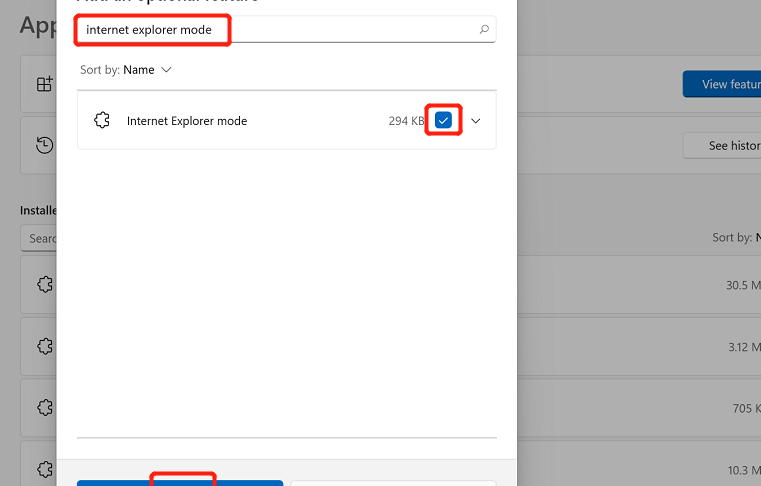
- Internet Explorerがインストールされていない場合、「機能の追加」を選ぶ。
- 「Internet Explorer」を検索し、インストールする。
- インストール後、PCを再起動する。
一時的な問題の診断
一時的な問題は、Internet Explorerのエラーメッセージ「Internet Explorerが見つかりません」を引き起こすことがあります。以下の手順で診断を行います。
キャッシュのクリア
キャッシュをクリアすることで、ブラウザの動作が改善されることがあります。次の手順を実践します。
- Internet Explorerを開く。
- 右上の歯車アイコンをクリックする。
- 「インターネットオプション」を選択する。
- 「全般」タブ内の「閲覧の履歴」セクションで「削除」をクリックする。
- 削除したい項目(例:インターネット一時ファイル、Cookieなど)を選択し、「削除」をクリックする。
- 操作が完了したら、ブラウザを再起動する。
システムの再起動
- パソコンの「スタートボタン」をクリックする。
- 「電源」アイコンを選択し、「再起動」をクリックする。
- 再起動プロセスが完了するまで待つ。
- 再起動後、Internet Explorerを再度開いて、問題が解決されているか確認する。
Internet Explorerの再インストール
Internet Explorerを再インストールする手順は簡単です。以下の手順に従ってください。
既存のインストールの削除方法
既存のInternet Explorerを完全に削除する手順は以下の通りです。
- スタートメニューを開く。 Windowsのアイコンをクリックしてください。
- 設定を選択する。 齧歯類のアイコンをクリックして設定メニューに進みます。
- アプリをクリックする。 アプリセクションにアクセスします。
- アプリと機能を選択する。 インストールされているアプリのリストが表示されます。
- Internet Explorerを探す。 リストの中からInternet Explorerを見つけます。
- アンインストールをクリックする。 アプリを選択し、表示されるオプションからアンインストールを選びます。
- 確認メッセージに従う。 手順に従って完全に削除します。
新しいインストールの手順
- スタートメニューを開く。 Windowsのアイコンをクリックしてください。
- 設定を選択する。 齧歯類のアイコンで設定メニューへ進みます。
- アプリをクリックする。 アプリに進みます。
- オプション機能を選択する。 アプリの下部にあるオプション機能をクリックします。
- Internet Explorerを追加する。 「機能の追加」を選択し、Internet Explorerをリストから探します。
- インストールをクリックする。 インストールオプションを選択して導入を進めます。
- インストールが完了するのを待つ。 インストールが完了したら、ブラウザを開いて設定を確認します。
Internet Explorerの有効化方法
Internet Explorerを有効化する手順は簡単です。以下の方法で設定を行いましょう。
設定からの有効化
- スタートメニューを開く:画面左下のWindowsアイコンをクリックします。
- 設定を選択する:歯車アイコンの「設定」を選びます。
- アプリをクリックする:「アプリ」オプションを選択します。
- オプション機能を管理する:左のメニューから「オプション機能」をクリックします。
- Windowsの機能を追加する:ページの上部にある「機能の追加」を選びます。
- Internet Explorerを見つける:リストから「Internet Explorer」を探します。
- 有効化する:該当するチェックボックスをオンにして、「インストール」をクリックします。
コントロールパネルからの手順
- コントロールパネルを開く:検索バーに「コントロールパネル」と入力し、表示された結果から選びます。
- プログラムをクリックする:「プログラム」オプションを選択します。
- プログラムと機能を選択する:その中の「プログラムと機能」を選びます。
- Windowsの機能を有効化または無効化する:左側のメニューから「Windowsの機能の有効化または無効化」をクリックします。
- Internet Explorerの項目を探す:ポップアップウィンドウで「Internet Explorer」を見つけます。
- チェックボックスをオンにする:その隣のチェックボックスをオンにします。
- OKをクリックする:設定を保存するために「OK」をクリックします。
- 再起動する:変更を適用するために、コンピュータを再起動します。
結論
Internet Explorerが見つからないというメッセージに直面した際は、焦らずに問題解決に取り組むことが大切です。私たちが紹介した手順を参考にすることで、再インストールや有効化がスムーズに行えるでしょう。
特定の環境でInternet Explorerが必要な場合も多いため、これらの解決策を覚えておくと役立ちます。新しいブラウザに移行することも重要ですが、古いブラウザを適切に管理することも同様に大切です。私たちのガイドが、皆さんのブラウジング体験を向上させる手助けになれば幸いです。