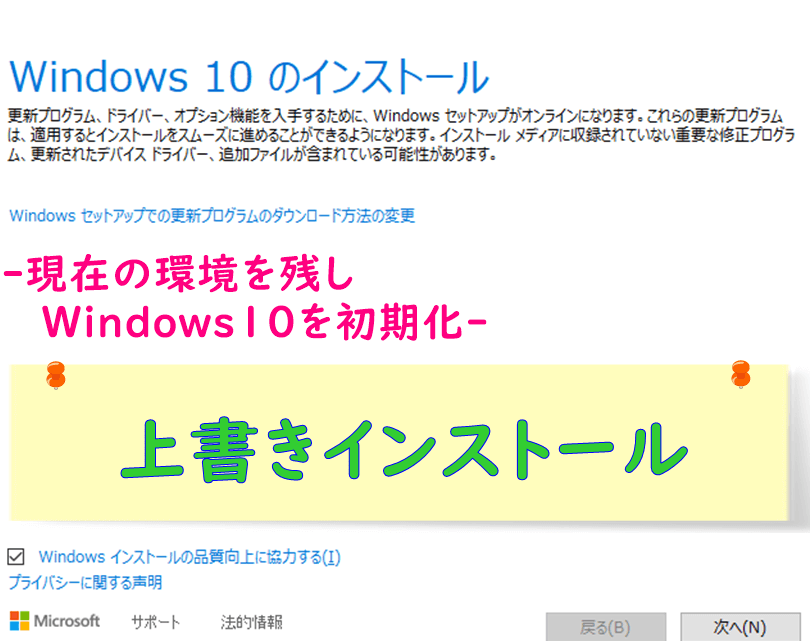
Windows 10の再インストールを考えているけど、データをどうするか悩んでいませんか?私たちも同じ疑問を抱えたことがあります。再インストールはシステムの不具合を解消するための有効な手段ですが、データを残す方法を知っておくことが重要です。
Windows10 再インストール 方法
Windows 10 の再インストールは、システムのリフレッシュに効果的な手段です。この手順を踏むことで、データを保持しながら、安定した環境を再構築できます。
クリーンインストールとデータ保持の違い
クリーンインストールでは、全てのデータとアプリケーションが削除され、新たにシステムがインストールされます。一方、データ保持のインストールでは、個人データと設定が維持され、必要なファイルが守られます。以下の点を考慮してください:
- クリーンインストールは完全なリセットを行う。
- データ保持は個人データを守るための方法。
この違いを理解することが大切です。
必要な準備と確認事項
超スムーズな再インストールを実現するために、以下の準備をしましょう。
- 重要なデータをバックアップする。 USBドライブやクラウドストレージに保存します。
- Windows 10 設定を確認する。 設定メニューから「更新とセキュリティ」で最新の状態にします。
- インストールメディアを作成する。 Microsoftの公式サイトからツールをダウンロードし、USBメモリーを用意してください。
- シリアルキーを用意する。 必要な場合に備えて、プロダクトキーを手元に確保しています。
- インストール設定を確認する。 データ保持のオプションを選択するために、インストールメディアから起動します。
データを残すための手順
Windows 10の再インストールを行う際には、データを残すための適切な手順が必要です。ここでは、効果的な手順を示します。
バックアップの重要性
データを失わないためには、バックアップが不可欠です。再インストール中に予期せぬトラブルが発生することがあります。そのため、重要なファイルや設定を守るための準備をすることが必要です。
バックアップの方法
以下の手順に従って、データのバックアップを行います。
- 外部ストレージデバイスを用意する。 USBメモリや外付けハードディスクが適しています。
- バックアップしたいファイルやフォルダーを選択する。 文書、写真、動画など、重要なデータを選びます。
- 選択したデータを外部ストレージにコピーする。 ドラッグ&ドロップで簡単に移動できます。
- バックアップが完了したことを確認する。 外部ストレージにアクセスし、データが正しく保存されているか確認します。
再インストールの実行
再インストールを実行するには、いくつかのステップが必要です。以下に、データを残しつつWindows 10を再インストールする手順を示します。
再インストールの準備
以下の準備を行います。
- バックアップを作成する。重要なファイルや設定を外部ストレージデバイスに保存します。
- Windows 10のインストールメディアを作成する。USBメモリやDVDを利用して、公式のメディア作成ツールを使用します。
- シリアルキーを用意する。再インストールに必要なプロダクトキーを手元に準備します。
- 現在の設定を確認する。ユーザーアカウントや重要な設定をメモしておきます。
実際の再インストール手順
再インストールの具体的な手順は以下の通りです。
- PCを再起動する。電源を入れた後、BIOS設定画面にアクセスします。
- インストールメディアからブートする。USBメモリまたはDVDを選択します。
- インストールを開始する。画面の指示に従い、「Windowsを再インストールする」を選びます。
- データ保持オプションを選択する。個人データや設定を保持する方法を選択します。
- インストールを進める。必要に応じて設定を選択し、インストールを実行します。
- 完了を待つ。再インストールが完了するまでしばらく待ちます。
- 再起動する。何回かの再起動が必要ですので、画面の指示に従います。
再インストール後の設定
再インストール後の設定は、システムを元通りに戻すために重要です。以下の手順に沿って行動しましょう。
アプリケーションの復元
アプリケーションを復元するためには、以下の手順を踏むだけで簡単です。
- アプリケーションのインストールメディアを確認します。 USBドライブやDVDなど、必要なメディアを用意します。
- 新しくインストールされたWindows 10を起動します。 スタートメニューから「Microsoft Store」を開きます。
- インストール済みのアプリを確認します。 アカウントにサインインした後、ライブラリを開いてインストール可能なアプリを一覧表示します。
- 必要なアプリを選択してインストールします。 一つずつ選んで、最新の状態で再インストールします。
システム設定の確認
システム設定の確認も重要な作業です。以下の手順で進めます。
- 「設定」アプリを開きます。 スタートメニューから「設定」にアクセスします。
- 各種設定を確認します。 「システム」「更新とセキュリティ」「プライバシー」などで設定内容を確認します。
- 個人設定の調整を行います。 壁紙、テーマ、通知設定など、好みに合わせて変更します。
- 必要に応じてデバイス設定をチェックします。 プリンタやスキャナの接続状態も確認し、必要なドライバをインストールします。
結論
Windows 10の再インストールはシステムの安定性を取り戻すための効果的な方法です。データを残す選択肢を選ぶことで大切な情報を守りながら、快適な環境を再構築できます。私たちは再インストール前の準備を怠らず、バックアップをしっかり行うことが重要だと感じています。
再インストール後は必要なアプリや設定を整えることで、元の作業環境に早く戻れるでしょう。これらの手順を踏むことで、私たちのPCライフはよりスムーズで安心なものになるはずです。