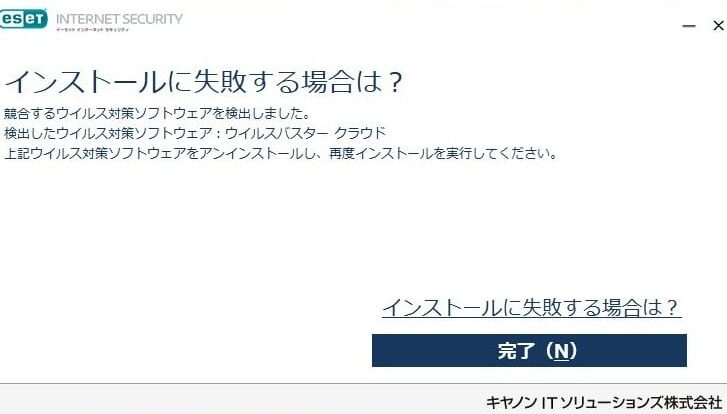
ウイルスバスタークラウドのアンインストールに悩んでいる方は多いのではないでしょうか。特にWindows 11を使用していると、予期しないトラブルに直面することがあります。私たちも同じような経験をしたことがあり、その解決策を見つけるのは簡単ではありませんでした。
ウイルスバスタークラウド アンインストールできない Windows11 の概要
ウイルスバスタークラウドのアンインストールが困難な場合、特にWindows 11環境では、さまざまな理由が考えられます。私たちもこの問題に直面することがあり、その解決策を探る必要があります。以下に、アンインストールプロセスを試みるための手順を示します。
- スタートメニューを開く。 スタートボタンをクリックします。
- 設定を選択する。 設定アイコン(歯車マーク)をクリックします。
- アプリをクリックする。 設定画面から「アプリ」を選択します。
- アプリと機能のリストを確認する。 インストールされているアプリの一覧が表示されます。
- ウイルスバスタークラウドを見つける。 アプリのリストから「ウイルスバスタークラウド」を探します。
- アンインストールを選択する。 ウイルスバスタークラウドの項目をクリックし、「アンインストール」を選択します。
- 確認ダイアログに従う。 表示される手順に従い、アンインストールを完了させます。
この手順を試してもアンインストールできない場合、他の方法を検討する必要があります。例えば、以下の方法も有効です。
原因の特定
ウイルスバスタークラウドのアンインストールが困難な理由を特定することは、解決策を見つけるための第一歩です。以下に、一般的な原因とソフトウェアの互換性に関する詳細を示します。
一般的な原因
ウイルスバスタークラウドのアンインストールができない理由には、いくつかの一般的な要因があります。
- 管理者権限の不足。 アンインストール操作には通常、管理者権限が必要です。
- 他のセキュリティソフトとの衝突。 他のセキュリティソフトウェアが動作していると、アンインストールが妨げられることがあります。
- 不完全なインストール。 インストールが正しく行われていない場合、アンインストールに問題が生じることがあります。
- ウイルスやマルウェア感染。 マルウェアに感染していると、正常な操作ができなくなることがあります。
これらの要因を確認することで、問題の根本原因に迫ることができます。
ソフトウェアの互換性
ソフトウェアの互換性は、特にOSのバージョンによって異なるため、ウイルスバスタークラウドとの組み合わせが影響する場合があります。以下の点を考慮しましょう。
- OSのバージョンが古い場合、最新のウイルスバスタークラウドと互換性がない可能性があります。
- 更新プログラムの未適用は、ソフトウェアの動作に影響を及ぼします。
- 使用しているハードウェアの性能が不足していると、正しく動作しないことがあります。
- 他のセキュリティソフトとの併用が推奨されていない場合、トラブルの原因となります。
アンインストール方法
ウイルスバスタークラウドのアンインストールは、特定の手順に従うことで実行可能です。以下に、標準的な手順とトラブルシューティング手順を分かりやすく説明します。
標準的な手順
以下の手順に従ってアンインストールを行います。
- スタートメニューを開く。画面左下のWindowsアイコンをクリックします。
- 設定を選択する。歯車のアイコンをクリックします。
- アプリをクリックする。メニューから「アプリ」を選びます。
- ウイルスバスタークラウドを探す。アプリのリストでウイルスバスタークラウドを見つけて選択します。
- アンインストールをクリックする。アプリの詳細情報が表示されたら、「アンインストール」ボタンを押します。
- 確認ダイアログで再度アンインストールを選ぶ。アンインストール確認を求められたら、再度「アンインストール」をクリックします。
これでウイルスバスタークラウドはアンインストールされるはずです。
トラブルシューティング手順
もし標準的な手順でアンインストールできない場合、以下の手順を試してみてください。
- 管理者権限でコマンドプロンプトを開く。スタートメニューを開き、「cmd」と入力して右クリックし、「管理者として実行」を選択します。
- アンインストールコマンドを入力する。以下のコマンドを入力し、Enterを押します:
wmic product where "name='ウイルスバスタークラウド'" call uninstall - アンインストールが完了するのを待つ。プロセスが完了するまで待機します。
- 専用のアンインストールツールを利用する。公式サイトからダウンロードし、指示に従って実行します。
代替手段
ウイルスバスタークラウドがアンインストールできない場合、他の手段を考慮する必要があります。以下の方法を試すことで、問題を解決できる可能性があります。
セキュリティ対策
- 他のセキュリティソフトを一時的に無効化する
他のセキュリティソフトが干渉することがあるため、一時的に無効にします。
- タスクマネージャーを開く
Ctrl + Shift + Escを押してタスクマネージャーを表示します。
- ウイルスバスター関連のプロセスを終了する
ウイルスバスターに関連するプロセスを見つけ、右クリックして「タスクの終了」を選択します。
- アンインストールを再試行する
スタートメニューからアプリを選択し、ウイルスバスタークラウドのアンインストールを行います。
サポートへの連絡
- 公式サポートサイトにアクセスする
ウイルスバスターの公式サイトに移動し、サポートセクションを探します。
- 問い合わせフォームを使用する
問い合わせフォームを記入し、問題を明確に説明します。
- 電話サポートを利用する
指定された電話番号に電話し、担当者にサポートを求めます。問題点を具体的に伝えることで、助けが得やすいです。
- ライブチャットを利用する
サポートサイトで提供されているライブチャット機能を使い、即座にアドバイスを受けます。
結論
ウイルスバスタークラウドのアンインストールが難しいと感じることは私たちにとっても共通の悩みです。適切な手順を踏むことで多くの問題は解決できますが時には追加のサポートが必要になることもあります。管理者権限や他のセキュリティソフトとの関係を見直すことで問題を特定しやすくなります。
公式サポートを利用することでよりスムーズに解決できる場合もあります。私たちが直面するトラブルを乗り越え、快適なPC環境を手に入れるために必要な情報を活用していきましょう。