私たちが仮想化技術を利用する際、CentOSとVMwareの組み合わせは非常に強力な選択肢です。この組み合わせにより、安定した環境でのアプリケーション開発やテストが可能になります。特に、CentOSはその信頼性とセキュリティで知られており、VMwareは仮想マシンの管理を簡素化します。
CentOS VMwareの概要
CentOSとVMwareの組み合わせは、仮想化環境を構築する上で多くの利点を提供します。この組み合わせでは、安定したプラットフォームを基にした効率的なアプリケーション開発とテストが可能です。以下に、CentOS VMwareを利用するための基本的な手順を示します。
- CentOSのISOファイルをダウンロードします。公式サイトから最新のCentOSのISOイメージを入手しましょう。
- VMwareを起動します。先にインストールしたVMwareソフトウェアを開きます。
- 新しい仮想マシンを作成します。メニューから「新規仮想マシン」を選択し、ウィザードに従ってセットアップを開始します。
- ゲストオペレーティングシステムを選択します。CentOSを選び、続けてバージョンを指定します。
- ISOイメージを指定します。ダウンロードしたCentOSのISOファイルを選択し、仮想マシンの起動メディアとして設定します。
- 仮想マシンのハードウェア設定を確認します。メモリサイズ、CPUコア数、ハードディスクの容量を確認、必要に応じて調整します。
- 仮想マシンを起動します。設定が完了したら、仮想マシンを起動してCentOSのインストールを始めます。
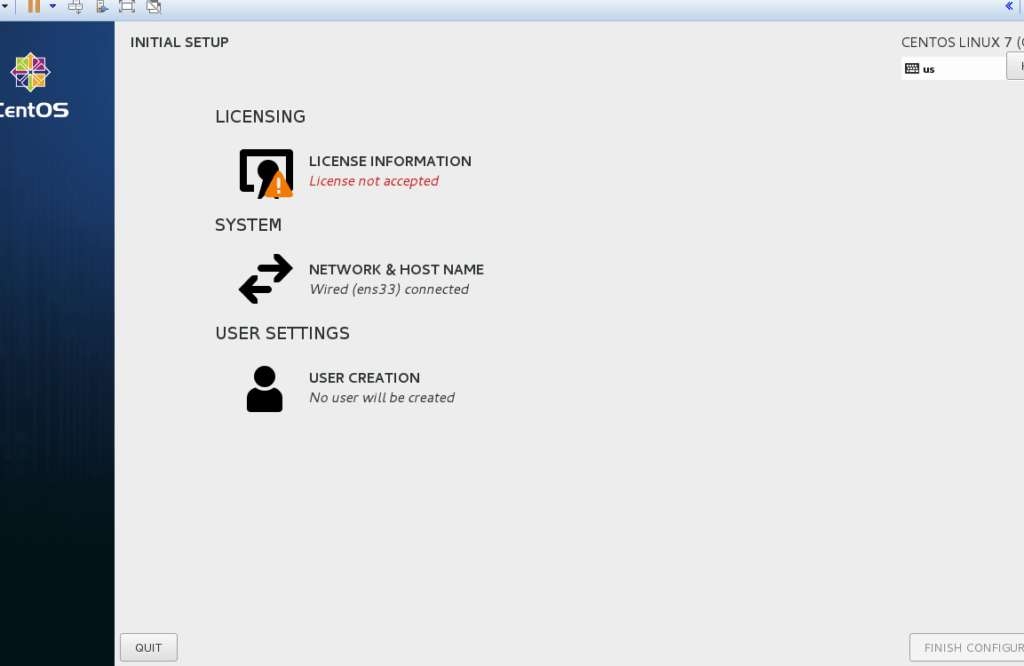
- CentOSのインストールプロセスに従います。スクリーンの指示に従い、インストールを進めます。
CentOSの特徴
CentOSは、企業向けに開発された安定したLinuxディストリビューションです。多くのユーザーから支持を受けている理由は、信頼性とセキュリティにあります。以下に、CentOSの特徴を詳しく見ていきます。
パフォーマンス
CentOSは高性能を発揮します。サーバー環境においても、リソースを効率的に使用することで、安定した動作を実現します。特に以下の点が挙げられます。
- マルチプロセッササポート: CentOSは、複数のプロセッサコアを活用して、計算能力を最大化します。
- 効率的なメモリ管理: 不要なメモリ使用を最小限に抑え、全体のパフォーマンスを向上させます。
- 最新のカーネル: 常に最新のLinuxカーネルを搭載し、パフォーマンスと安定性を向上しています。
セキュリティ
CentOSはセキュリティ機能も充実しています。以下のセキュリティ機能により、システムを保護します。
- SELinuxの実装: セキュリティ強化のため、SELinuxを使用してアクセス制御を行います。
- 定期的なアップデート: 脆弱性をターゲットにした定期的なパッチが提供され、システムの安全性を保つことができます。
- ファイアウォール設定: iptablesなどのツールを用いて、侵入を防ぎます。
VMwareの特徴
仮想化技術
- ハイパーバイザーの利用: VMwareは、ハイパーバイザーを使用して物理ハードウェアを効率的に仮想化します。これにより、リソースの利用率が最適化されます。
- マルチOSサポート: LinuxやWindowsなど、複数のオペレーティングシステムを同時に実行できます。これにより、テスト環境や開発環境を容易に構築できます。
- スナップショット機能: 仮想マシンの状態を保存し、後で簡単に復元可能です。これにより、試行錯誤を行いやすくなります。
- ライブマイグレーション: 稼働中の仮想マシンをダウンタイムなしで別のホストに移動できます。これにより、管理が柔軟になります。
使いやすさ
- 直感的なインターフェース: VMwareは、ユーザーが簡単に操作できるよう設計されたグラフィカルインターフェースを備えています。これにより、初心者でもすぐに始められます。
- 豊富なドキュメント: VMwareは、多数のチュートリアルやガイドを提供しており、ユーザーが困ったときに簡単に情報を見つけられます。
- 自動化ツール: 仮想マシンの部署や管理を自動化するツールが充実しています。これにより、手作業が少なくなり、効率が高まります。
- サポートされるコミュニティ: 多くのユーザーがいるため、問題解決のためのサポートが見つけやすいです。これにより、ユーザー間の情報共有が活発です。
CentOS VMwareのインストール手順
CentOSをVMware上にインストールすることで、仮想化環境を効率的に構築できます。以下の手順に従い、インストールを完了させます。
必要な前提条件
以下の要件を満たしていることを確認します。
- VMwareソフトウェアをインストールしておく。
- CentOSのISOファイルをダウンロードする。
- 十分なディスク容量とメモリの確保。
- インターネット接続があること。
- 製品のライセンス情報が必要。
インストールのステップ
次に、CentOSをVMwareにインストールする手順を述べます。
- VMwareを起動します。
- 新しい仮想マシンの作成を選択します。
- 「カスタム」設定を選択し、次へ進む。
- 使用するライブCDまたはイメージファイルとしてISOファイルを指定します。
- 仮想マシンの名前を入力し、保存先を指定します。
- プロセッサー数とメモリ量を設定します。
- ネットワーク設定を選択し、適切なタイプを選びます。
- 仮想ディスクの作成を選択し、ディスクサイズを設定します。
- 設定内容を確認し、「完了」をクリックします。
- 仮想マシンを起動し、CentOSのインストールプロセスを開始します。
CentOS VMwareの設定
CentOSをVMware上で設定するときには、ネットワーク設定とストレージ設定が重要です。以下の手順でそれぞれの設定を行います。
ネットワーク設定
ネットワーク設定は、仮想マシンがインターネットや他のネットワークに接続するために必要です。以下のステップに従って設定を行います。
- VMwareを起動する — VMwareソフトウェアを開いて、設定したい仮想マシンを選択します。
- 設定を開く — 仮想マシンのメニューから「設定」を選択します。
- ネットワークアダプタを選ぶ — 「ネットワークアダプタ」タブで、接続タイプを選びます。
- 接続モードを選択する — 「ブリッジ接続」や「NAT」を選択します。ブリッジ接続は物理ネットワークと同じネットワークに接続します。
- 設定を保存する — 「OK」をクリックして設定を保存します。
こうすることで、ネットワーク設定が適切に行えます。特に、接続モードの選択は実際の運用に影響を及ぼします。必要な場合は、設定を再確認してください。
ストレージ設定
ストレージ設定では、仮想マシンが使用するディスクスペースを確保します。以下の手順で行います。
- VMwareを再度起動する — VMwareソフトウェアを開きます。
- 仮想マシンを選択する — 設定する仮想マシンを選びます。
- 設定を開く — 「設定」メニューから「ハードディスク」を選択します。
- ディスクサイズを設定する — 「ディスクサイズの最大値」を設定し、必要に応じてディスクの形式(IDEまたはSCSI)を選択します。
- ディスクの拡張を設定する — 「ディスクの拡張」を選択すれば、いつでもディスクスペースを増やせます。
- 設定を保存する — 「OK」をクリックし、ストレージ設定を確定します。
Conclusion
CentOSとVMwareの組み合わせは私たちの仮想化環境を大きく向上させてくれます。安定性とセキュリティの高さはもちろんのこと使いやすさも兼ね備えているため初心者から上級者まで幅広いユーザーにとって魅力的です。
仮想マシンの管理や設定が簡単になり効率的な開発やテストが可能になります。これにより私たちはリソースを最大限に活用しながら柔軟な運用ができるようになります。新しい技術を取り入れることで私たちの作業環境はさらに進化していくでしょう。