私たちは音楽や映画を楽しむために、便利なツールを探していますよね。そんな時に役立つのがアイ チューン インストールです。これを使えば、iTunesの機能をフル活用でき、デバイスとの連携もスムーズになります。音楽ライブラリを整理したり、プレイリストを作成したりするのは、iTunesがあれば簡単です。
アイ チューン インストールの概要
私たちは、アイチューンのインストール手順を明確に説明します。このツールは音楽や映画の管理に役立ち、ユーザーの体験を向上させます。以下に示す手順に従ってください。
- 公式ウェブサイトにアクセスします。最新のアイチューンをダウンロードするため、Appleの公式サイトを訪れます。
- ダウンロードの選択を行います。お使いのデバイスに応じて、WindowsまたはMac版のアイチューンを選択します。
- インストーラーを実行します。ダウンロードしたファイルをクリックして、インストールを開始します。
- 利用規約に同意します。ウィザードの指示に従い、利用規約を確認し、同意します。
- インストール場所を選択します。デフォルトの場所を使用するか、新しい場所を指定します。
- インストールを開始します。全ての設定を確認し、「インストール」ボタンをクリックします。
- インストールの完了を待ちます。インストールが完了するのを待ち、プロンプトに従います。
- アイチューンを起動します。インストール後、アイチューンを開き、設定を行います。
- ライブラリを設定します。音楽や映画ライブラリの項目を追加し、カスタマイズします。
必要なシステム要件
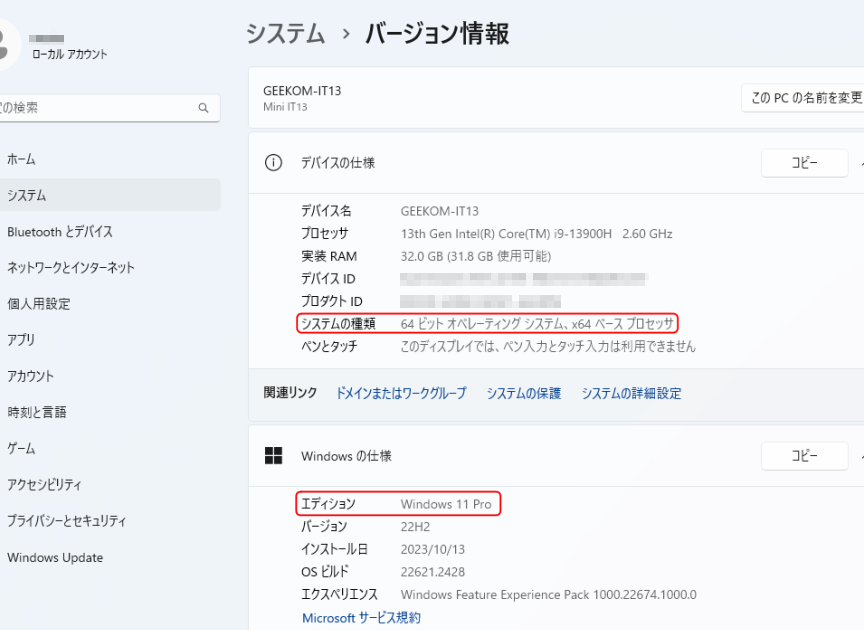
アイチューンをインストールするには、特定のシステム要件を満たす必要があります。これにより、最適なパフォーマンスを確保できます。以下、それぞれのプラットフォームにおける必要な要件を示します。
Windowsの場合
アイチューンをWindowsで実行するための要件は次の通りです:
- オペレーティングシステム:Windows 10またはそれ以降のバージョン。
- プロセッサ:1 GHz以上のプロセッサ。
- メモリ:2 GB以上のRAM。
- ディスク容量:最低400 MBの空き容量。
- ソフトウェア:最新のWindowsアップデートが必要。
Macの場合
アイチューンをMacで実行するための要件は以下の通りです:
- オペレーティングシステム:macOS Mojave(10.14)以降。
- プロセッサ:Intelプロセッサを搭載したMac。
- メモリ:4 GB以上のRAM。
- ディスク容量:最低400 MBの空き容量。
- ソフトウェア:最新のmacOSアップデートを実施すること。
アイ チューンのインストール手順
アイチューンのインストールは簡単です。以下の手順に従って、スムーズにインストールを行います。
初期設定
アイチューンをインストールする前に、いくつかの初期設定を確認します。これにより、インストールが円滑に進みます。具体的な手順は次の通りです。
- 公式ウェブサイトにアクセスする。 アイチューンの最新バージョンをダウンロードするために、Appleの公式サイトに行きます。
- システム要件を確認する。 お使いのデバイスが最低限の要件を満たしていることを確認します。
- インターネット接続を確保する。 安定したインターネット接続を利用してください。
- ダウンロード先を選択する。 ファイルの保存先を自分で設定します。
アカウントの作成
- アイチューンを起動する。 インストールが完了したら、アプリケーションを開きます。
- 「アカウント」メニューを選択する。 メニューバーから「アカウント」をクリックします。
- 「サインイン」オプションを選ぶ。 サインイン画面が表示されます。
- 新規アカウントを作成する。 「新しいアカウントを作成」ボタンを選択します。
- 必要情報を入力する。 メールアドレスやパスワードを入力して、アカウントを作成します。
- 利用規約に同意する。 利用規約を確認の上、同意します。
- アカウントが作成されたことを確認する。 登録が成功すると、確認画面が表示されます。
よくある問題と解決策
アイチューンをインストール中に発生することがある問題と、各問題に対する解決策を以下に示します。これにより、スムーズに利用できるようになります。
- インストールが開始されない: インターネット接続を確認してください。また、セキュリティソフトウェアがインストールを妨げていないか確認しましょう。
- エラーメッセージが表示される: エラーメッセージの内容をメモし、公式サポートページやフォーラムで対処法を調べてください。
- システム要件を満たしていない: 使用しているデバイスのオペレーティングシステムを確認し、必要なアップデートを行いましょう。
- インストール後にアカウントが作成できない: 必要な情報を正確に入力しているか再確認してください。不備があれば、入力内容を修正し再度試みます。
- 起動時にアイチューンがクラッシュする: デバイスの再起動を行い、アイチューンを最新バージョンにアップデートします。
アップデートの重要性
アップデートは、アイチューンの機能とパフォーマンスを最適化するために欠かせないプロセスです。新しいバージョンは、バグ修正やセキュリティ強化、機能追加などを提供します。そのため、定期的にアップデートを行うことが重要です。
以下にアイチューンを最新状態に保つための具体的な手順を示します。
- アイチューンを起動します。アプリケーションを開いて、メイン画面にアクセスします。
- ヘルプメニューを確認します。画面上部のメニューバーから「ヘルプ」を選択します。
- アップデートをチェックします。ドロップダウンメニューから「アップデートを確認」をクリックします。
- 利用可能なアップデートを確認します。新しいバージョンがある場合、通知が表示されます。
- アップデートをダウンロードします。指示に従い、最新のバージョンを取得します。
- インストールを開始します。ダウンロードが完了したら、インストールプロセスを実行します。
- プログラムを再起動します。インストールが終わったら、アイチューンを再起動して変更を適用します。
Conclusion
アイチューンのインストールは、音楽や映画を楽しむための第一歩です。私たちは、インストール手順を正しく理解し、必要なシステム要件を満たすことで、スムーズに利用を開始できることを確認しました。初期設定やアカウント作成も簡単に行えます。
また、定期的なアップデートを行うことで、アイチューンの機能を最大限に活用できることも忘れないでください。これにより、私たちは常に最新の機能を享受し、快適なエンターテインメント体験を得ることができます。アイチューンを使って、音楽や映画の世界を存分に楽しんでいきましょう。