私たちがCADソフトウェアの世界に飛び込むとき、**SolidWorks インストール**はその第一歩です。多くのエンジニアやデザイナーがこの強力なツールを利用して、アイデアを形にしています。しかし、インストールプロセスは時に複雑で、初心者にとってはハードルが高く感じることもあります。
SolidWorks インストール の準備
SolidWorks のインストールを成功させるためには、適切な準備が欠かせません。以下の手順を踏むことで、スムーズなインストールが期待できます。
システム要件
SolidWorks をインストールする前に、システム要件を確認しましょう。具体的な要件は以下の通りです。
- オペレーティングシステム: Windows 10 または Windows 11 を使用。
- プロセッサー: 64 ビットのプロセッサー。
- RAM: 最低 16 GB を推奨。
- ハードディスク: 15 GB 以上の空き容量。
- グラフィックカード: SolidWorks に対応した最新のドライバーを持つカード。
インストールメディアの準備
インストールメディアの準備は必須です。以下のステップで進めましょう。
- SolidWorks の公式ウェブサイトからインストーラーをダウンロードします。
- インストールファイルを適切な場所に保存します。
- 必要なライセンスキーを手元に用意します。
- USB メモリにインストーラーをコピーすることも可能です。
SolidWorks インストール の手順
SolidWorksのインストールは、計画的に進めることが成功のカギです。手順に従って進めることで、スムーズにインストールを完了できます。
インストールプロセス
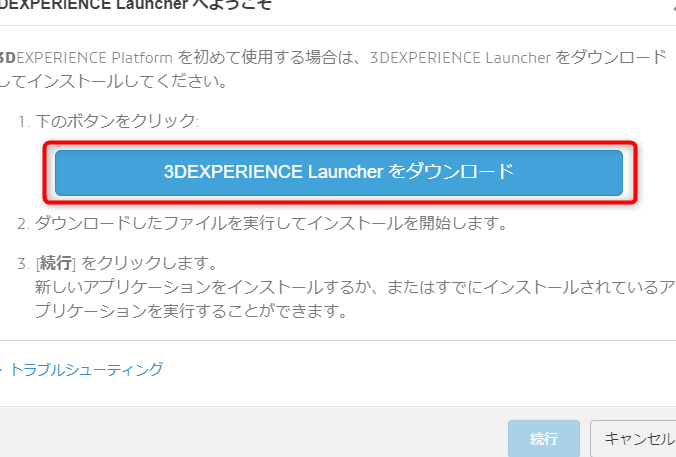
- 公式ウェブサイトからインストーラーをダウンロード: SolidWorksの公式サイトにアクセスして、必要なインストーラーを見つけます。
- インストーラーを保存: ダウンロードしたファイルを、わかりやすい場所に保存します。
- インストーラーを実行: 保存したインストーラーをダブルクリックして、セットアップを起動します。
- 言語の選択: インストール時に言語を選択します。指定する言語が表示されるので、希望の言語を選んで「OK」をクリックします。
- ライセンス契約に同意: ライセンス契約の内容を確認し、同意するボックスにチェックを入れます。そして「次へ」をクリックします。
- インストールタイプの選択: 「新規インストール」または「アップグレード」を選択し、必要に応じて選択します。
- インストール先フォルダの選択: デフォルトのインストール先を確認し、必要に応じて変更します。
- コンポーネントの選択: 必要なコンポーネントを選択し、「次へ」をクリックします。
- インストールの開始: 「インストール」をクリックして、インストールプロセスを開始します。
- インストール完了の確認: インストールが完了したら、完了メッセージを確認します。
ライセンスのアクティベーション
- SolidWorksを起動: インストールが完了したら、SolidWorksを起動します。
- ライセンスアクティベーションウィザードを表示: 初回起動時に表示されるライセンスウィザードに従います。
- ライセンスのタイプを選択: 「ネットワーク」または「個人」など、希望のライセンスのタイプを選びます。
- 必要情報の入力: ライセンスキーや必要な情報を正確に入力します。
- アクティベーションの確認: 情報が正しければ、アクティベーションを確認し、「完了」をクリックします。
トラブルシューティング
SolidWorksのインストール時に発生する問題を解決するためには、具体的な手順を踏むことが重要です。
よくある問題
- インストーラーが起動しない
ユーザーがインストーラーをダブルクリックしても反応がないことがある。この場合、ソフトウェアが正しくダウンロードされていない可能性がある。
- ライセンスアクティベーションエラー
ユーザーがライセンスキーを入力しても、アクティベーションが失敗することがある。この状況は、無効なキーや、オンライン接続の問題が原因となることが多い。
- 動作が遅いまたはクラッシュ
SolidWorksが予期せず動作を停止したり、非常に遅かったりすること。この原因には、システム要件を満たしていない場合や、互換性のないドライバが含まれる。
解決策
- インストーラーの再ダウンロード: 正しいファイルが得られなかった可能性があるので、公式ウェブサイトからもう一度インストーラーをダウンロードします。
- 管理者として実行: インストーラーを右クリックし、「管理者として実行」オプションを選択します。これにより、必要な権限が付与されます。
- ライセンスキーを再確認: 入力したライセンスキーにスペルミスがないか確認し、必要であればサポートに問い合わせます。
- ドライバの更新: グラフィックカードのドライバを最新のものに更新します。これにより、動作の安定性が向上します。
- システム要件の確認: PCの動作環境がSolidWorksの要求を満たしているか確認します。特にRAMやハードディスクの空き容量に注意します。
- セキュリティソフトの設定: 一部のセキュリティソフトウェアがインストールをブロックすることがあります。必要に応じて、一時的に無効化します。
SolidWorks インストール 後の設定
SolidWorksをインストールした後の設定は、使用を開始するために重要です。以下の手順に従って、初期設定やプラグインのインストールを行いましょう。
初期設定
- SolidWorksを起動する: インストール完了後、デスクトップアイコンをダブルクリックしてSolidWorksを立ち上げます。
- ユーザー設定を開く: メニューから「ツール」を選択し、「オプション」をクリックします。
- テンプレートの設定: 通常使用するテンプレートを選び、デフォルトのテンプレートとして設定します。
- ファイルパスの確認: 「ファイル」タブ内の「ファイルパス」を選び、ライブラリやテンプレートの追加パスを設定します。
- カラー設定の調整: 表示設定内の「カラー」を変更し、見やすさを向上させます。
- ショートカットキーのカスタマイズ: よく使う機能にショートカットキーを割り当て、効率性を高めます。
プラグインのインストール
- 必要なプラグインを特定する: 使用目的に応じて必要なプラグインを確認します。
- SolidWorksの「アドイン」を開く: メニューから「ツール」を選び、「アドイン」をクリックします。
- プラグインの選択: 一覧からインストールしたいプラグインにチェックを入れ、有効化します。
- プラグインのダウンロード: 必要なプラグインが外部から提供されている場合、公式サイトからダウンロードします。
- インストール手順に従う: ダウンロードしたファイルを開き、インストールウィザードの指示に従います。
- 設定の確認: プラグインが正常にインストールされたか確認し、必要に応じて設定を行います。
Conclusion
SolidWorksのインストールプロセスは少し複雑に感じるかもしれませんが正しい手順を踏むことでスムーズに行えます。必要なシステム要件を満たしインストーラーを適切に準備することでエラーを避けることができます。インストール後の設定やプラグインの導入も大切です。これらをしっかり行うことで私たちはSolidWorksを最大限に活用し創造的な作業に集中できるようになります。問題が発生した場合はトラブルシューティングの手順に従い迅速に解決しましょう。これからのデザインやエンジニアリングのプロジェクトでSolidWorksが役立つことを期待しています。