私たちが日々使うWindows 10では、アプリやソフトウェアの管理が欠かせません。時には不要なプログラムをアンインストールする必要がありますが、後からそのプログラムを再度使いたくなることもありますよね。そんな時、どうすれば簡単に復元できるのでしょうか?
アンインストールとは
アンインストールとは、コンピュータにインストールされたソフトウェアやアプリケーションを削除するプロセスです。この操作は、ストレージスペースを空けたり、使用しないプログラムを整理したりするために行います。
アンインストールの目的
アンインストールには複数の目的があります。主なものを以下に示します。
- ストレージの最適化: 不要なアプリを削除し、ハードドライブの空き容量を増やす。
- パフォーマンスの向上: インストールされているプログラムの数を減らすことで、PCの動作をスムーズにする。
- ウイルスやマルウェアの削除: 不審なアプリをアンインストールして、セキュリティを強化する。
一般的なアンインストール手順
アンインストールを行う手順は以下の通りです。
- スタートメニューを開く: 画面左下のWindowsアイコンをクリックします。
- 設定を選択: ギアアイコンをクリックして「設定」メニューを開きます。
- アプリを選ぶ: 「アプリ」をクリックしてインストールされたアプリ一覧を表示します。
- アンインストールしたいアプリを探す: アプリの選択肢から、削除したいものを見つけます。
- アンインストールを実行: アプリを選択し、「アンインストール」ボタンをクリックします。
- 確認画面で実行: ポップアップが表示されるので、もう一度「アンインストール」をクリックして確認します。
Windows10での復元機能
Windows 10では、システムを以前の状態に戻すための復元機能が利用可能です。これにより、誤ってアンインストールしたアプリや不具合の発生を解決できます。
システムの復元とは
システムの復元は、以前の設定やアプリの状態にPCを戻す機能です。この機能により、問題を迅速に解決し、作業の中断を最小限に抑えます。
復元ポイントの作成
復元ポイントの作成は、システムの状態を保存する重要な手続きです。以下の手順に従って、復元ポイントを作成できます。
- スタートメニューを開く。
- 「設定」を選択する。
- 「更新とセキュリティ」をクリックする。
- 左側のメニューから「回復」を選択する。
- 「今すぐ再起動」をクリックする。
- トラブルシューティング画面で「詳細オプション」を選択する。
- 「システムの復元」を選択し、指示に従って復元ポイントを作成する。
アプリの復元手順
アンインストールしたアプリを復元するための手順を明確に示します。次の方法を使って、簡単にアプリを再インストールできます。
アプリを再インストールする方法
- スタートメニューを開く
Windowsの左下にある「スタート」ボタンをクリックします。
- Microsoft Storeを選択する
開いたメニューから「Microsoft Store」を見つけて、クリックします。
- 検索バーを使用する
Microsoft Storeの上部にある検索バーにアンインストールしたアプリの名前を入力し、Enterキーを押します。
- アプリを選択する
検索結果から目的のアプリを見つけ、クリックします。
- 再インストールを行う
アプリの詳細ページで「入手」または「インストール」を選択し、ダウンロードが始まるのを待ちます。
- アプリを開く
インストールが完了したら、「開く」ボタンをクリックし、アプリを起動します。
データのバックアップと復元
アプリを復元する際には、データのバックアップも重要です。以下の手順を参考にしてください:
- 設定を開く
スタートメニューから「設定」をクリックします。
- 更新とセキュリティを選択する
設定ウィンドウで「更新とセキュリティ」を選びます。
- バックアップを確認する
左側のメニューから「バックアップ」を選び、バックアップのオプションを確認します。
- 「バックアップの追加」をクリック
外部ドライブやクラウドストレージにデータをバックアップするためのオプションを選択し、「バックアップの追加」をクリックします。
- 復元ポイントを作成する
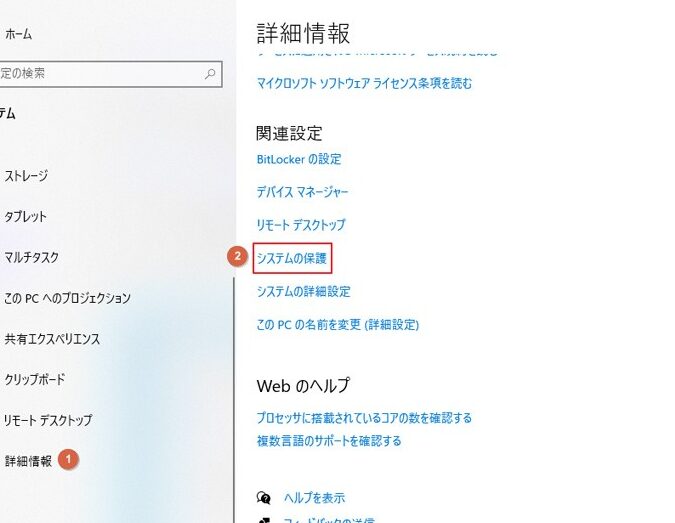
「システムの保護」タブに移動し、復元ポイントを作成します。
- アプリのデータを復元する
アプリを再インストール後、バックアップからデータを復元します。これによりアプリの設定やデータが元に戻ります。
注意事項
アンインストールや復元を行う際には、いくつかの注意事項がある。これを確認することで、スムーズに手続きを進められる。
アンインストール前の確認事項
- アプリケーションのデータをバックアップしておく。
アンインストール前に、必ず重要なデータのバックアップを行いましょう。
- 他のアプリとの互換性を確認する。
アンインストールしたアプリが、他のアプリや機能に影響を与えることがあります。
- アンインストールする理由を明確にする。
アンインストールする理由を整理しておくと、後での復元が必要になった場合に役立ちます。
- システムの復元ポイントを作成する。
復元ポイントを作成することで、予期しないトラブルに備えられます。
復元時のリスク
- データの損失が発生する可能性がある。
特に、アプリケーションのデータが取り戻せない場合があるため注意が必要です。
- 設定が元に戻ることに注意。
アプリの設定やカスタマイズが失われることがあります。必要な設定内容を記録しておくと良いでしょう。
- 復元後の不具合が考えられる。
復元後にシステムに問題が生じることもあります。必要に応じて、トラブルシューティングを行う準備をしておきます。
- 互換性の問題が発生することも。
新しいバージョンのOSや他のアプリとの互換性がない場合、復元したアプリが正常に動作しないことがあります。
Conclusion
アンインストールと復元のプロセスは私たちのWindows 10の使用体験を向上させるために欠かせないものです。不要なアプリを削除することでPCのパフォーマンスを最適化し必要に応じて迅速に復元できることは非常に便利です。
復元機能を活用することで誤って削除したアプリや設定の問題も簡単に解決できます。私たちは常に重要なデータをバックアップしながらこれらの手順を進めることで、トラブルを未然に防ぎましょう。これからも安心してWindows 10を使いこなしていきましょう。