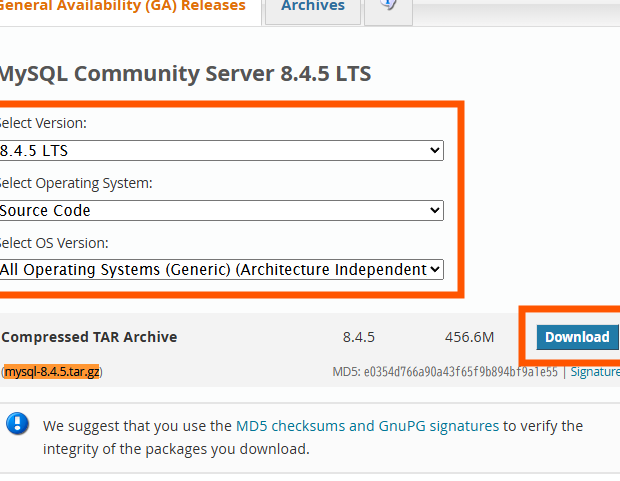
私たちがサーバー管理やデータベース運用を行う上で、CentOSにMySQLをインストールすることは非常に重要なステップです。このオープンソースのOSは安定性とパフォーマンスに優れ、多くの企業や開発者に愛用されています。しかし、初めての方にとってはインストール手順が複雑に感じることもあります。
CentOS MySQL インストール 概要
私たちの目的は、CentOSにMySQLをスムーズにインストールすることです。以下のステップを短く、明確にまとめました。我々の手順を参考にして、確実にインストールを進めましょう。
- MySQL リポジトリの設定を行います。まず、CentOSに必要なMySQLリポジトリを追加します。これは、公式サイトからRPMファイルをダウンロードすることで実行できます。
- RPMパッケージをインストールします。次に、次のコマンドを使って、RPMパッケージをインストールします。
“`bash
sudo rpm -ivh http://repo.mysql.com/mysql-community-release-el7-5.noarch.rpm
<ol start="3">

<li><strong>MySQL のインストールを実行します。</strong>リポジトリが追加されたら、以下のコマンドを実行してMySQLをインストールします。</li>

</ol>
```bash

sudo yum install mysql-community-server
- MySQL サービスを起動します。インストールが完了したら、次のコマンドでMySQLサービスを開始します。
“`bash
sudo systemctl start mysqld
<ol start="5">

<li><strong>初期パスワードの確認をします。</strong>MySQLが正常に起動したら、初回ログイン用のパスワードを確認します。以下のコマンドを実行します。</li>

</ol>
```bash

sudo grep 'temporary password' /var/log/mysqld.log
- MySQLの初期設定を行います。確認したパスワードを使い、MySQLの初期設定を実施します。これには、セキュリティ設定を強化する作業が含まれます。
“`bash
このステップに従うことで、CentOSにMySQLを正しくインストールできます。私たちの手順を参考にして、簡単に作業を進めましょう。前提条件
MySQLをCentOSにインストールするためには、いくつかの前提条件を確認する必要があります。これにより、インストールがスムーズに進むことを確保できます。
システム要件
システム要件を満たすことが重要です。以下の要素を確認してください。
- OSのバージョン:CentOS 7または8が必要です。
- CPU:最小1GHzのプロセッサーが推奨されます。
- RAM:最低でも1GBのRAMが必要です。
- ディスク容量:MySQLを含むため、最低でも20GBの空きストレージが必要です。
依存パッケージの確認
- yum-utils:このパッケージは、yumの機能を向上させます。
- wget:MySQLリポジトリをダウンロードするために使用します。
- gcc:コンパイルに必要な開発ツールです。
- make:ソフトウェアをビルドするために使用します。
MySQL のインストール手順
MySQLをCentOSにインストールする方法には、YUMを使用した方法とRPMパッケージを使用した方法があります。それぞれの手順を以下に示します。
YUM を使用したインストール
YUMを使ったMySQLのインストールは、簡単で直感的です。次の手順に従いましょう。
- リポジトリをダウンロードする。以下のコマンドを実行します。
- ダウンロードしたRPMをインストールする。次のコマンドでインストールを行います。
- YUMでMySQLをインストールする。次のコマンドを実行します。
- MySQLサービスを起動する。以下のコマンドを使います。
- MySQLのサービスが自動起動するように設定する。次のコマンドから設定します。
- 初期パスワードを確認する。次のコマンドで確認できます。
- MySQLの初期設定を行う。以下のコマンドで設定を開始します。
wget https://dev.mysql.com/get/mysql80-community-release-el7-3.noarch.rpm
sudo rpm -ivh mysql80-community-release-el7-3.noarch.rpm
sudo yum install mysql-server
sudo systemctl start mysqld
sudo systemctl enable mysqld
sudo grep 'temporary password' /var/log/mysqld.log
mysql_secure_installation
RPM パッケージを使用したインストール
- 公式サイトからRPMパッケージをダウンロードする。次のコマンドを実行します。
- ダウンロードしたRPMパッケージをインストールする。以下のコマンドを実行します。
- MySQLサービスを起動する。次のコマンドを使用します。
- 自動起動を設定する。以下のコマンドで設定します。
- 初期パスワードを確認する。次のコマンドを実行します。
- MySQLの初期設定を実施する。以下のコマンドから設定を行います。
wget https://dev.mysql.com/get/Downloads/MySQL-8.0/mysql-community-server-8.0.25-1.el7.x86_64.rpm
sudo rpm -ivh mysql-community-server-8.0.25-1.el7.x86_64.rpm
sudo systemctl start mysqld
sudo systemctl enable mysqld
sudo grep 'temporary password' /var/log/mysqld.log
mysql_secure_installation
MySQL の初期設定
MySQLの初期設定は、データベースセキュリティと管理において重要です。このプロセスに従うことで、安全な環境が整えられます。
root パスワードの設定
MySQLの最初のステップは、rootユーザーのパスワード設定です。下記の手順を踏んで設定を行います。
- mysql -u root -p
- FLUSH PRIVILEGES;
サービスの起動と確認
MySQLサービスの起動は、データベースを利用するための重要なステップです。以下の手順で実行します。
- systemctl start mysqld
- 自動起動を設定する。 サーバーが再起動時にMySQLが自動的に起動するように以下を実行します。
“`bash</li> </ol>
よくあるトラブルシューティング
MySQLをCentOSにインストールする際に直面する可能性のある一般的な問題とその解決策について説明します。それぞれの問題には明確な手順があるので、安心して取り組んでください。
- もしMySQLのインストールが無効になった場合、YUMキャッシュをクリアして、再度リポジトリを更新します。
- サービスが起動しない場合、ログファイルにエラーメッセージが記録されているか確認します。
- rootユーザーのパスワードを忘れた場合、MySQLをセーフモードで起動します。
- インストール時に依存パッケージが不足している場合、まずは必要なパッケージをインストールします。
- MySQLが自動起動しない場合、自動起動の設定を確認します。
Conclusion
CentOSにMySQLをインストールするプロセスは一見複雑に思えるかもしれませんが しっかりとした手順を踏むことでスムーズに進められます。必要な前提条件や依存パッケージを確認し YUMまたはRPMパッケージを使ったインストール方法を選ぶことで 我々は安定したデータベース環境を構築できます。
初期設定やトラブルシューティングのポイントを押さえておけば どんな問題にも対応できる自信がつきます。これからも私たちは CentOSとMySQLの組み合わせを活用し 効率的なシステム運用を目指していきましょう。