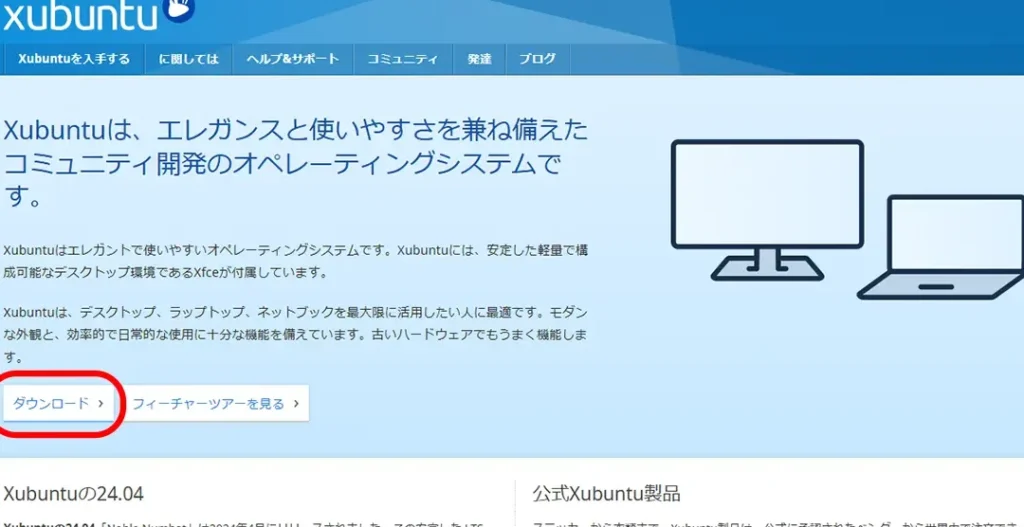
私たちがパソコンを使う上で、軽快で使いやすいオペレーティングシステムを求めるのは当然です。そんな時におすすめなのがXubuntu インストールです。このディストリビューションは、Ubuntuを基盤にしながらも、軽量で高速な動作を実現しています。特に古いハードウェアを持つ方には最適です。
Xubuntu インストール の概要
Xubuntuのインストールは簡単です。以下の手順に従って、スムーズにインストールを進められます。重要な点を強調しながら、具体的な手順を示します。
- 公式サイトにアクセスします。 Xubuntuの公式サイトから最新のISOイメージファイルをダウンロードします。
- ダウンロードしたファイルを確認します。 ISOファイルが正しくダウンロードされているか、SHA256ハッシュを使って確認します。
- ブート可能なUSBメモリを作成します。 RufusやEtcherなどのツールを使用して、ISOファイルからブート可能なUSBメモリを作成します。
- パソコンを再起動します。 作成したUSBメモリをパソコンに接続し、再起動してBIOS設定に入ります。
- USBデバイスから起動します。 BIOSの設定で、USBデバイスを優先起動デバイスに設定します。
- Xubuntuをインストールします。 USBデバイスから起動したら、インストールのオプションを選択し、画面の指示に従います。
- 必要な情報を入力します。 言語、キーボードのレイアウト、ユーザー情報などを入力します。
- インストールを完了します。 最後まで手順に従い、インストールが完了するのを待ちます。プロンプトが表示されたら、パソコンを再起動します。
システム要件
Xubuntuを快適にインストールするためには、システム要件を確認することが重要です。以下に、必要なハードウェアとソフトウェアの要件を詳しく説明します。
ハードウェア要件
Xubuntuを動かすための基本的なハードウェア要件は次のとおりです:
- プロセッサ: 1GHz以上のCPU
- メモリ: 2GB以上のRAM
- ストレージ: 20GB以上の空きディスクスペース
- グラフィックスカード: 800×600以上の解像度をサポートするもの
- 接続: インターネット接続が推奨されますが、オフラインインストールも可能です
ソフトウェア要件
Xubuntuのインストールに必要なソフトウェア要件は以下の通りです:
- オペレーティングシステム: 新しいバージョンのUSB起動メディアを作成するためのOS(Windows, macOS, Linuxなど)
- ディスクイメージ: 最新のXubuntuのISOファイル(公式サイトからダウンロード)
- ツール: RufusやEtcherなどのブート可能USB作成ツール
- SHA256チェックサム: ダウンロードしたISOファイルの整合性確認用
インストールの準備
Xubuntuをインストールする前に、幾つかの準備が必要です。正しい手順を踏むことで、スムーズなインストールが実現します。
インストールメディアの作成
インストールメディアを作成する手順は以下の通りです。
- 公式Xubuntuサイトから最新のISOイメージファイルをダウンロードします。
- ダウンロードしたISOファイルの整合性を確認するため、SHA256ハッシュを利用します。
- RufusやEtcherなどのブート可能USBメディア作成ツールを起動します。
- USBメモリを接続し、ツールでそのデバイスを選択します。
- ダウンロードしたISOファイルを選択し、ブート可能メディアを作成します。
- 作成したUSBメディアに対する書き込みが完了するまで待ちます。
データのバックアップ
インストール前にデータをバックアップすることは重要です。手順は次の通りです。
- 重要なファイルを外付けハードドライブやクラウドストレージにコピーします。
- バックアップが完了したら、内容を確認し、データがすべて保存されていることを確認します。
- 必要であれば、設定やアプリのプロフィールもバックアップします。
Xubuntu のインストールプロセス
Xubuntu のインストールプロセスは、シンプルで直感的です。次の手順に従って、スムーズにインストールを進めましょう。
インストーラーの起動
- USBメモリを挿入します。
- パソコンを再起動します。
- BIOS設定に入ります。通常、起動時に F2 などのキーを押します。
- USBデバイスを優先起動デバイスとして設定します。
- 保存して終了し、再起動します。これで、USBから起動できます。
インストールオプションの選択
- 言語を選択します。日本語など、希望する言語を選びます。
- インストールオプションを選択します。例えば、通常のインストールや最小インストールなど 있습니다。
- ネットワーク接続を確認します。Wi-Fiまたは有線接続が必要です。
- インストール先のディスクを選択します。誤って他のデータを消さないように注意します。
- 必要な情報を入力します。特にユーザー名やパスワードの設定を行しょう。
インストール後の設定
Xubuntuをインストールした後、快適に使うための設定が必要です。以下に、初期設定や必要なソフトウェアのインストールについて詳しく説明します。
初期設定
初期設定では、Xubuntuを自分好みにカスタマイズすることが大切です。以下の手順に従って設定を行いましょう。
- 言語の設定を行います。メニューから「設定」→「言語サポート」を選択し、必要な言語を追加します。
- タイムゾーンを設定します。「設定」→「日付と時刻」を開き、地元のタイムゾーンを選択します。
- キーボードレイアウトを設定します。「設定」→「キーボード」を選択し、使用するレイアウトを追加します。
- ユーザーアカウントの設定を確認します。「設定」→「ユーザーとグループ」からアカウントの設定を行います。
この設定を行うことで、使い勝手が向上し、より快適にパソコンを使用できます。
必要なソフトウェアのインストール
必要なソフトウェアのインストールを行い、Xubuntuの機能を拡張しましょう。以下のステップを踏んで、主なアプリケーションをインストールします。
- ターミナルを開きます。
- アップデートを行います。以下のコマンドを入力します。
“`bash<li><strong>一般的なソフトウェアをインストール</strong>します。例えば、ブラウザ(Firefoxなど)、メディアプレーヤー(VLCなど)、オフィススイート(LibreOfficeなど)を追加します。<br>以下のコマンドでインストールできます。<br> ```bash sudo apt install firefox vlc libreoffice ```</li> <li><strong>必要に応じて</strong>さらにアプリケーションを追加します。例えば、画像編集や、開発ツールなど、用途に合わせたソフトウェアを探してインストールします。</li> </ol> これで、基本的な設定と必要なソフトウェアが整いました。日々の使用がよりスムーズになることでしょう。
Conclusion
Xubuntuのインストールは非常にシンプルで直感的です。私たちが推奨する手順に従えば、スムーズに新しい環境を整えることができます。特に古いハードウェアを活用する際には、Xubuntuが持つ軽快さが大きな助けとなるでしょう。
インストール後の初期設定やソフトウェアの追加も忘れずに行い、快適な使用環境を整えましょう。私たちのガイドを参考にしながら、Xubuntuを最大限に活用していきましょう。