Windows 10の操作において、アプリケーションのアンインストールは避けて通れないプロセスです。しかし、通常の方法では削除できないアプリもありますよね。そんな時に役立つのが「Windows 10 強制アンインストール コマンド」です。このコマンドを使えば、頑固なアプリケーションを簡単に削除できます。
Windows10 強制アンインストール コマンドとは
私たちは、Windows 10で特定のアプリケーションを削除するための強制アンインストールコマンドについて紹介します。このコマンドを使用することで、通常の方法ではアンインストールできないアプリを効率的に削除できます。以下に、具体的な手順を説明します。
- スタートメニューを開く。 左下のWindowsアイコンをクリックします。
- 「cmd」と入力する。 言語の種類によって、適切なコマンドプロンプトを想起します。
- 「コマンドプロンプト」を右クリックする。 その後、「管理者として実行」を選びます。
- アンインストールしたいアプリの表示。 「wmic product get name」とコマンドを入力して、インストールされているアプリの一覧を表示します。
- 対象アプリを特定する。 一覧からアンインストールしたいアプリの名前を正確にメモします。
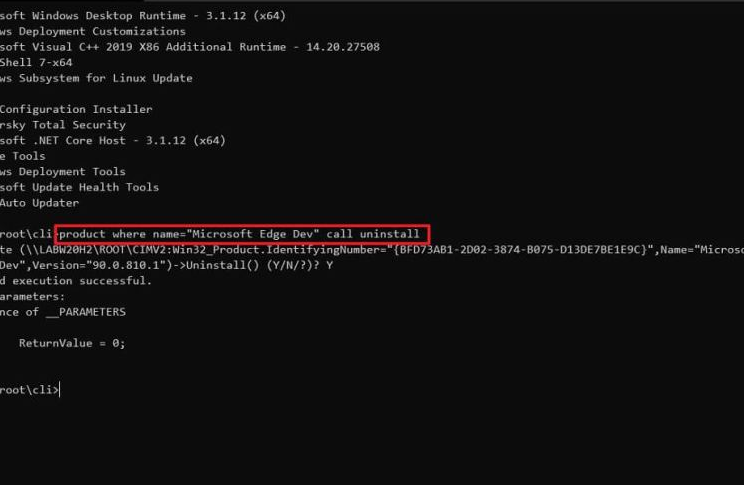
- アンインストールコマンドを入力する。 「wmic product where name=”アプリの名前” call uninstall」と入力します。
- 確認メッセージが表示される。 「Y」と入力してエンターを押します。
- 処理が完了するのを待つ。 アプリのアンインストールが完了するまでしばらく待ちます。
使用する前の注意事項
強制アンインストールコマンドを使用する前に、いくつかの注意点があります。これらの点を理解しておくことで、安全に操作を行えます。
システムへの影響
強制アンインストールを実行する際、システムに影響を与える可能性があります。この操作は、必要なファイルや依存関係を削除することがあるため、以下のことを確認してください。
- 実行中のアプリケーションを閉じる。 アンインストール中にアプリが動作していると、エラーが発生することがある。
- システムファイルのバックアップを作成する。 予期しない問題が発生した場合に備えて、重要なデータを保存することが重要。
- 影響範囲を理解する。 アンインストールするアプリが、他のプログラムに依存していないか確認しておく。
データのバックアップ
- 外部ストレージを準備する。 USBメモリや外付けハードディスクを使ってデータを保存。
- 重要なファイルをコピーする。 ドキュメント、画像、設定ファイルなどを確実にバックアップする。
- バックアップの確認をする。 コピーしたファイルが正しく保存されているか、必ず確認。
強制アンインストール コマンドの実行手順
強制アンインストールコマンドを使用するための手順は以下の通りです。
コマンドプロンプトの起動
次のステップに従ってコマンドプロンプトを開きます。
- スタートメニューを右クリックします。
- 「Windows ターミナル」または「コマンドプロンプト」を選択します。
- 管理者として実行を選択します。
これで、管理者権限でコマンドプロンプトが開きました。
コマンドの入力方法
次に、アンインストールするアプリケーションを削除するためのコマンドを入力します。
- アプリの一覧を表示するコマンドを入力します。具体的には、次のコマンドを入力してください:
wmic product get name - アンインストールしたいアプリの名前を確認します。このリストから対象アプリをメモします。
- 強制アンインストールコマンドを入力します。入力形式は以下の通り:
wmic product where name="アプリ名" call uninstall - エンターキーを押してコマンドを実行します。
- 確認メッセージが表示された場合には、「Y」と入力して処理を続行します。
トラブルシューティング
強制アンインストールコマンドの実行中、様々な問題が発生する可能性があります。以下に、よくあるエラーとその対処法を示します。
よくあるエラーと対処法
- エラー:コマンドが認識されない
- 原因:コマンドプロンプトが管理者として実行されていない。
- 対処法:コマンドプロンプトを右クリックし、「管理者として実行」を選択する。
- エラー:アプリが既にインストールされていない
- 原因:リストに表示されているアプリが削除されたか、別の方法でアンインストールされた。
- 対処法:アプリの再インストールを検討するか、再度コマンドを確認する。
- エラー:依存関係の問題
- 原因:他のプログラムがアンインストールしたいアプリに依存している。
- 対処法:別のアプリをアンインストール後、再度試行する。
- エラー:アクセス許可の問題
- 原因:ユーザーアカウントに十分な権限がない場合。
- 対処法:システム管理者に連絡し、適切な権限を付与してもらう。
- エラー:確認メッセージが表示されない
- 原因:強制アンインストールコマンドの実行が不完全。
- 対処法:コマンドの入力を再確認し、エラーなしで実行されているか確認する。
結論
Windows 10の強制アンインストールコマンドを使うことで通常では削除できないアプリも簡単に取り除けます。手順をしっかりと把握し注意事項を守れば、スムーズに操作が進むでしょう。
私たちはこの方法を活用することでシステムの管理がより効率的になると信じています。トラブルシューティングの知識も身につけておけば、問題が発生しても冷静に対処できます。これからも快適なWindows 10環境を維持するために、ぜひこの情報を活用してください。