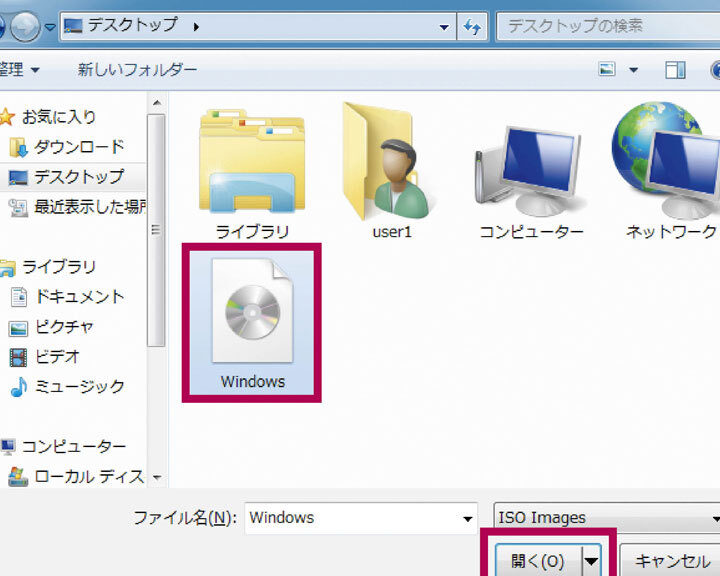
私たちは、Windows 7 ISOファイルの重要性を理解しています。このオペレーティングシステムは、長年にわたり多くのユーザーに愛されてきましたが、サポートが終了した今でも、その魅力は色あせていません。なぜ、今さらWindows 7を使う必要があるのでしょうか?それは、特定のアプリケーションやハードウェアとの互換性が抜群だからです。
Windows7 ISOの概要
Windows 7は多くのユーザーに愛され続けるオペレーティングシステムです。ISOファイルは、システムのインストールや修復に不可欠なデータを含んでいます。以下では、Windows 7の特長と利用可能なエディションについて詳しく説明します。
Windows7の特長
- 安定性: Windows 7は、システムの安定性と高効率を提供します。多くのユーザーがこの特長を評価しています。
- ユーザーフレンドリーなインターフェース: シンプルで直感的なデザインにより、初めてのユーザーでも簡単に操作できます。
- 強力な互換性: 特定の古いアプリケーションやハードウェアとの互換性が高く、依然として使用されています。
- セキュリティ機能: Windows 7には、ウイルスやマルウェアからデータを保護するための多くのセキュリティ機能が組み込まれています。
利用可能なエディション
Windows 7には複数のエディションがあり、それぞれ異なる機能があります。以下に代表的なエディションを示します。
- Home Premium: 家庭ユーザー向けの基本的な機能が含まれています。
- Professional: ビジネス用途に向け、高度なネットワーク機能が利用可能です。
- Ultimate: 全ての機能を装備しており、最も強力なエディションです。
- Starter: 基本的な機能のみを提供し、主に低価格のPC向けです。
Windows7 ISOのダウンロード方法
Windows 7 ISOファイルのダウンロード方法は、オフィシャルな手段と非公式な手段の2つに分けられます。ここでは、各方法を詳しく説明します。
オフィシャルな手段
オフィシャルな手段でWindows 7 ISOをダウンロードするには、以下の手順に従います。
- Microsoftの公式ウェブサイトにアクセスします。
- ダウンロードページを探します。 検索バーを利用するか、製品サポートセクションからアクセス。
- 製品キーを入力します。 正しい情報を入力し、認証を受ける必要があります。
- 希望するエディションを選択します。 Home Premium、Professional、Ultimateから選択可能です。
- 言語を選択します。 ダウンロードするISOの言語を選んでください。
- ダウンロードリンクをクリックします。 ISOファイルのダウンロードが開始されます。
非公式な手段
非公式な手段でWindows 7 ISOを入手するには、以下の手順があります。しかし、慎重になる必要があります。
- 信頼できるファイル共有サイトを利用します。 これらのサイトには、多くのユーザーが利用しています。
- 検索バーで「Windows 7 ISO」を入力します。 正確なファイルを見つけることが重要です。
- ダウンロードリンクを選択します。 リンクの安全性を確認してください。
- アンチウイルスソフトを使用します。 ダウンロードしたファイルが安全か確認します。
- ファイルを解凍します。 厳密に手順を守り、正しく操作してください。
Windows7 ISOのインストール方法
Windows 7 ISOファイルのインストールは、いくつかの簡単な手順で行えます。以下に、必要な手順を具体的に説明します。
システム要件
まず、Windows 7をインストールするためのシステム要件を確認しましょう。以下のリストが必要な要件です。
- プロセッサ: 1 GHz またはそれ以上の32ビット( x86)または64ビット( x64)プロセッサ
- RAM: 1 GB(32ビット)または2 GB(64ビット)
- ハードディスク: 16 GB(32ビット)または20 GB(64ビット)
- グラフィックカード: DirectX 9以降、WDDMドライバ
- ディスプレイ: 800 x 600以上の解像度
これらの要件を満たしていることを確認したら、次のステップに進みます。
インストール手順
Windows 7をISOファイルからインストールする手順を以下に示します。順を追って実行してください。
- ISOファイルをダウンロード: 信頼できるサイトからWindows 7のISOファイルをダウンロードします。
- USBメモリの準備: 空のUSBメモリ(8GB以上)を用意します。
- USBメモリをフォーマット: FAT32形式にフォーマットします。
- ISOをUSBに書き込む: Rufusなどのツールを使用して、ISOファイルをUSBメモリに書き込みます。
- PCを再起動: 作成したUSBをPCに接続して再起動します。
- ブートメニューを開く: PC起動時にブートメニューを開き、USBメモリを選択します。
- インストーラを起動: 現れたインストーラの手順に従って、言語、時間、キーボードの設定を選びます。
- 製品キーを入力: 正しい製品キーを入力します。
- インストール先を選択: インストールするドライブを選択し、「次へ」をクリックします。
- インストールを完了: 指示に従ってインストールを進め、完了したらPCを再起動します。
Windows7 ISOの活用法
Windows 7 ISOファイルは、さまざまな方法で利用できます。以下に、主な活用法を詳しく説明します。
仮想環境での利用
仮想環境でWindows 7を利用することによって、現行のシステムに影響を与えずに古いアプリケーションを動かすことが可能です。以下の手順を実践してください。
- 仮想化ソフトウェアをインストールする。 例えば、VMwareやVirtualBoxが広く使われています。
- ISOファイルを仮想化ソフトウェアに追加する。 新しい仮想マシンを作成し、ISOファイルを指定します。
- 仮想マシンを起動する。 ISOファイルからブートします。
- インストール手順に従ってWindows 7をインストールする。 プロダクトキーの入力やパーティション設定を行います。
- 必要なドライバやソフトウェアをインストールする。 これにより、仮想マシンでの操作がスムーズになります。
この方法を使うことで、Windows 7の環境を安全に体験できます。自分のメインOSを守りながら、旧版のアプリケーションを使用したい場合に最適です。
デュアルブートの設定
デュアルブート環境では、PCを起動する際に使用するオペレーティングシステムを選択できるようになります。以下の手順で設定します。
- ハードディスクの空き領域を確認する。 パーティションを分けるために少なくとも20GBの空きが必要です。
- Windows 7 ISOをUSBメモリに書き込む。 Rufusなどのツールを使用して作成します。
- PCのBIOS設定を確認する。 USBから起動できるように設定します。
- USBメモリからPCを起動する。 インストーラーが表示されたら、進めます。
- インストール先のパーティションを選択する。 既存のOSへの影響を避けるため、必ず新しいパーティションを選びます。
- インストールを完了したら、設定を確認する。 起動時にどのOSを選択するか確認できます。
結論
Windows 7 ISOファイルは今なお多くのユーザーにとって貴重な資源です。私たちはこのオペレーティングシステムの利点を最大限に活用し、必要に応じて安全にインストールする方法を理解することが重要です。公式な手段を利用することで、信頼性の高い環境を整えることができます。
また、仮想環境やデュアルブートの設定を通じて、Windows 7を現代のPCで効果的に利用する方法もあります。これにより、私たちは古いアプリケーションの互換性を保ちながら、新しい技術を取り入れることができます。Windows 7の魅力を再発見し、私たちのデジタルライフをさらに豊かにしていきましょう。