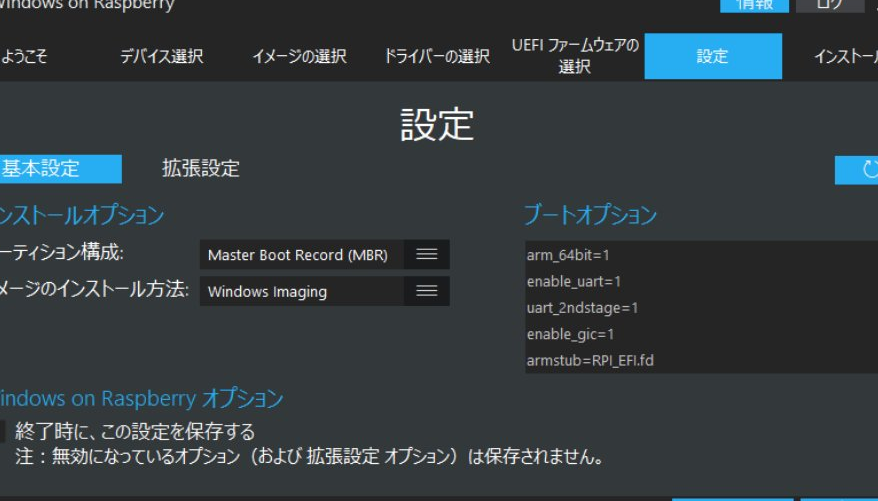
私たちは、Raspberry PiでWindows 10を動かすことができるという驚きの事実に注目しています。小型コンピュータであるRaspberry Piは、教育やプロジェクトに最適なプラットフォームですが、Windows 10をインストールすることでその可能性が広がります。果たして、どのようにしてこの小さなデバイスに大きなOSを搭載できるのでしょうか?
Raspberry Pi Windows10 の概要
Raspberry PiにWindows 10をインストールすることにより、小型コンピュータの機能が大幅に向上します。このセクションでは、Windows 10をRaspberry Piに導入するためのステップを説明します。
- Raspberry Piを用意する。適切なモデル(Raspberry Pi 2、3、または4)を選定します。
- 必要なソフトウェアをダウンロードする。Windows 10 IoT CoreのイメージファイルをMicrosoftの公式サイトから入手します。
- SDカードを準備する。8GB以上のSDカードを用意し、フォーマットします。
- イメージ書き込みツールを使用する。Raspberry Pi ImagerやEtcherなどのツールを使ってダウンロードしたファイルをSDカードに書き込みます。
- SDカードをRaspberry Piに挿入する。新しく書き込まれたSDカードをRaspberry Piに差し込みます。
- Raspberry Piを起動する。電源を入れ、所定のプロセスを経て起動させます。
- 初期設定を行う。画面の指示に従って、ネットワーク設定やローカライズ設定を行います。
Raspberry Pi の特徴
Raspberry Piは、教育やプロジェクト向けに設計されたコンパクトなコンピュータです。その小型なサイズにも関わらず、機能は多岐にわたります。
ハードウェア仕様
Raspberry Piは様々なモデルがあり、それぞれ異なるハードウェア仕様があります。以下に代表的なモデルの特徴を示します。
| モデル | プロセッサ | RAM | USBポート数 | HDMIポート数 |
|---|---|---|---|---|
| Raspberry Pi 2 | Quad-core ARM | 1 GB | 4 | 1 |
| Raspberry Pi 3 | Quad-core ARM | 1 GB | 4 | 1 |
| Raspberry Pi 4 | Quad-core ARM | 2/4/8 GB | 2 | 2 |
Raspberry Pi 4は、より高性能なプロセッサとメモリオプションを提供し、より多くのUSBポートとHDMIポートを備えています。これにより、複数のデバイスを接続することが容易になります。
ソフトウェア互換性
Raspberry Piは、LinuxベースのOSとの互換性がありますが、Windows 10 IoT Coreもサポートしています。具体的な互換性は以下の通りです。
-
Linuxディストリビューションの例
- Raspberry Pi OS
- Ubuntu
- LibreELEC
- デバイス管理が容易
- Universal Windows Platform (UWP)アプリの開発が可能
Windows10 の利点
Raspberry PiでWindows 10を使うことには多くの利点があります。特に、ユーザーインターフェースが直感的で使いやすく、さまざまなアプリケーションにアクセスできることが挙げられます。
ユーザーインターフェース
Windows 10は、視覚的に魅力的で、操作がシンプルです。以下のポイントがその理由です:
- スタートメニューのカスタマイズ: より使いやすいアクセスを提供します。
- タッチ操作のサポート: タブレットモードでは、指での操作がスムーズです。
- ウィンドウ管理: 簡単にアプリを切り替えたり、画面を分割したりできます。
これらの要素により、私たちはRaspberry Pi上での作業が快適に行えると実感します。
アプリケーションの互換性
Windows 10では、多くのアプリに対応しています。主なポイントは以下の通りです:
- UWPアプリ: Universal Windows Platformのアプリがすぐに利用可能です。
- Microsoft Store: 公式ストアから直接アプリをダウンロードできます。
- 互換性: 既存のWindowsアプリが動作可能です。
Raspberry Pi Windows10 のインストール
Raspberry PiにWindows 10をインストールする手順を詳しく説明します。このプロセスを通じて、簡単に環境を整えることができます。
必要な準備
まず、必要なものを揃えます。以下がそのリストです:
- Raspberry Pi 2、3、または4 – モデルを選定します。
- 8GB以上のSDカード – インストール用のストレージデバイスです。
- Windows 10 IoT Coreのイメージファイル – Microsoftの公式サイトからダウンロードします。
- イメージ書き込みツール – Balena Etcherなどを使用します。
- 電源アダプター – Raspberry Piに電源を供給します。
- インターネット接続 – ファイルのダウンロードおよび設定に必要です。
インストール手順
次に、インストール手順を具体的に示します。これに従って進めましょう。
- SDカードをPCに挿入 – 書き込みの準備をします。
- イメージ書き込みツールを起動 – Balena Etcherを開きます。
- ダウンロードしたイメージファイルを選択 – Windows 10 IoT Coreのファイルを指定します。
- SDカードを選択 – 挿入したSDカードを指定します。
- 書き込みを開始 – すべての設定が完了したら「書き込み」をクリックします。
- 書き込みが完了したらSDカードを取り出す – PCからSDカードを安全に取り外します。
- SDカードをRaspberry Piに挿入 – 完了したSDカードを所定の場所に差し込みます。
- Raspberry Piに電源を入れる – 電源アダプターを接続して起動します。
- 初期設定を行う – 画面に表示される指示に従って設定を進めます。
Raspberry Pi Windows10 の使用例
Raspberry Pi に Windows 10 をインストールすることで、さまざまなプロジェクトや実用的なアプリケーションに活用できます。ここでは、いくつかの具体的な使用例を紹介します。
プロジェクトのアイデア
- ホームオートメーションシステムの構築: Raspberry Pi を使用して、スマートホームデバイスを統合するオートメーションシステムを作成します。照明や温度管理を一元化できます。
- メディアセンターの作成: Windows 10 に対応したメディアプレーヤーを利用して、映像や音楽のストリーミングを楽しむメディアセンターを構築します。
- IoTデバイスの開発: センサーやカメラモジュールを接続し、データを収集・分析する IoT プロジェクトを実施できます。
- ゲームエミュレーター: ラズベリーパイにゲームエミュレーターをインストールして、レトロゲームを楽しむことができます。
- 開発環境の構築: プログラミングやアプリ開発のために、軽量な開発環境を整え、学習やプロジェクトに利用します。
実際の利用ケース
- スマートミラー: Windows 10 を使ったインタラクティブなミラーを製作し、天気予報やスケジュールを表示できます。タッチ操作も可能です。
- サーバーとしての運用: ヘッドレスモードで Windows 10 を稼働させ、ファイルサーバーやメディアサーバーとして利用します。家庭内のデータアクセスを効率化します。
- 業務用アプリケーションの実行: 特定の業界向けに開発された業務用ソフトウェアを Windows 10 上で動作させ、効率的な業務遂行を支援します。
- 教育用デバイス: 学校のワークショップやプログラミング教育に使用し、学生に実践的なスキルを提供します。
- シンプルなWebサーバー: Raspberry Pi を利用して、静的なウェブサイトや小規模なウェブアプリケーションをホストします。
結論
Raspberry PiにWindows 10をインストールすることで私たちのプロジェクトの幅が広がります。多機能なこの小型コンピュータは教育や趣味の領域で大きな可能性を秘めています。直感的なインターフェースや多様なアプリケーションへのアクセスが、作業環境を快適にし、さまざまなアイデアを実現する手助けをしてくれます。
私たちは、この新しい体験を通じてRaspberry Piの能力を最大限に引き出し、創造的なプロジェクトを実現することができます。今後もこの小さなデバイスの可能性を探求し続けましょう。