私たちが日々使うOffice 365ですが、時には特定のアプリだけをアンインストールしたいと思うことがありますよね。特に「Office 365 Outlookだけアンインストール」する理由はさまざまです。不要な機能を減らしたり、他のメールアプリに移行したりする場合です。
Office365 Outlookだけアンインストールの必要性
Office 365の使用中に「Office 365 Outlook」だけをアンインストールする必要性は、いくつかの具体的な理由が存在します。これにより、利便性の向上やシステムのスムーズな運用が可能となります。
アプリケーションの混乱を避ける
アプリケーションが多いと、使い勝手が悪化する場合があります。特に、複数のメールアプリを使っていると、重要な情報を見逃す可能性が高まります。そこで、Office 365 Outlookだけをアンインストールすることで、以下の利点があります。
- 重要なメールが分散せず、一元管理できる
- 不要なアプリの通知が減り、集中力が向上する
- 他のメールアプリに慣れるための時間を節約できる
スペースの確保
ストレージの面でも、Office 365 Outlookだけをアンインストールすることにはメリットがあります。アプリケーションのサイズやデータの使用量がシステムに影響を与えることがありますので、次の理由からも必要です。
- デバイスのストレージを効率的に使用できる
- 新たなアプリやデータのインストールが可能となる
- アプリが軽くなり、パフォーマンス向上につながる
アンインストールの手順
Windowsでの手順
- 「スタート」メニューをクリックします。 画面左下にあるWindowsアイコンです。
- 「設定」を選択します。 歯車のアイコンが表示されます。
- 「アプリ」をクリックします。 アプリの設定を管理できる画面が開きます。
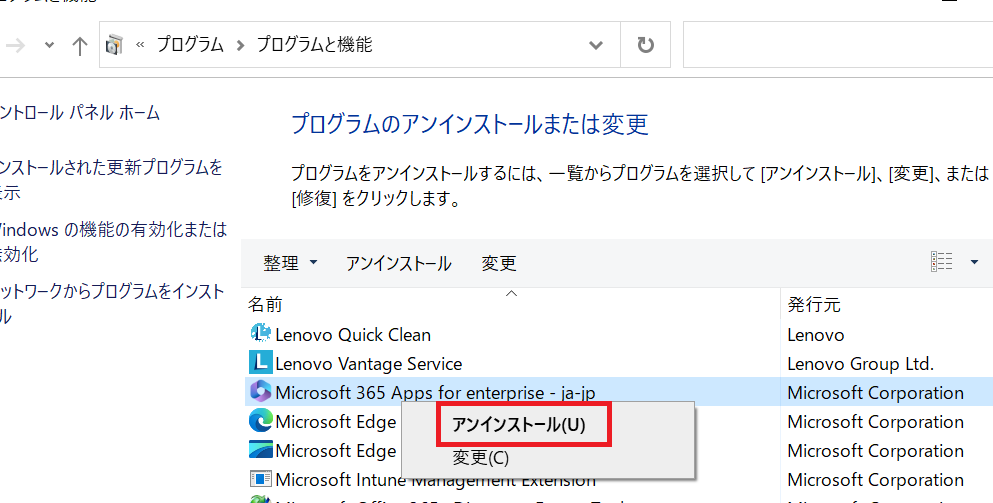
- 「アプリと機能」を選択します。 インストールされているプログラムのリストが表示されます。
- 「Microsoft Office」を見つけます。 一覧からOffice 365を探してください。
- 「変更」をクリックします。 アンインストールオプションが表示されます。
- 「修復または削除」を選びます。 アンインストールを選択するためのメニューが出ます。
- 「アンインストール」を選択し、指示に従います。 確認メッセージが表示される場合がありますので、承認します。
Macでの手順
- 「Finder」を開きます。 Dockの中にある青いスマイリーアイコンです。
- 「アプリケーション」フォルダを選択します。 左側のメニューからアクセスできます。
- 「Microsoft Office」を見つけます。 フォルダ内にあるOfficeアプリを探します。
- 「Outlook」を右クリックします。 メニューが開きます。
- 「ゴミ箱に移動」を選択します。 アプリがゴミ箱に送られます。
- 「ゴミ箱」を空にします。 Dockにあるゴミ箱のアイコンを右クリックして、空にするオプションを選びます。
トラブルシューティング
アプリが正常にアンインストールできない場合、いくつかの手順を試してみる必要があります。以下に手順を示しますので、順番に実行してください。
アプリがアンインストールできない場合
- タスクマネージャーを開く – 「Ctrl + Shift + Esc」を押して、タスクマネージャーを表示させます。
- Outlook関連のプロセスを終了する – 「プロセス」タブから、「Outlook」や関連するプロセスを見つけて、選択後に「タスクの終了」をクリックします。
- レジストリのクリーニングを行う – 「ファイル名を指定して実行」(Win + R)で「regedit」と入力し、レジストリを開きます。Outlookに関連するエントリを削除しますが、注意してください。
- 再起動する – PCを再起動してから、もう一度アンインストールを試みます。
依存関係の問題
- 他のOfficeアプリを確認する – 「Word」や「Excel」など、オフィススイートの他のアプリがインストールされているか確認してください。
- 関連アプリのアンインストール – 必要に応じて、他のOfficeアプリを一時的にアンインストールし、Outlookのアンインストール後に再インストールします。
- 更新プログラムを確認する – Office 365の更新があるかどうかを確認し、最新の状態に保ってください。
- サポートに連絡する – それでも問題が解決しない場合、Microsoftのサポートに連絡して助けを求めることが推奨されます。
代替手段
Outlookのアンインストールを考える際、ニーズに応じた代替手段が存在します。以下で具体的な方法を探ります。
オンライン版Outlookの利用
- ブラウザを開く – 任意のインターネットブラウザを立ち上げます。
- Outlook.comにアクセスする – アドレスバーに「outlook.com」と入力して、アクセスします。
- Microsoftアカウントでログインする – メールアドレスとパスワードを入力して、アカウントにサインインします。
- メールを管理する – 受信トレイやフォルダを使って、メールを整理・管理します。
オンライン版Outlookは、常に最新の機能が利用でき、どこでもアクセスできるため便利です。
他のメールクライアントの検討
- 人気のメールクライアントを調査する – ThunderbirdやApple Mailなど、他のメールクライアントの特徴を比較します。
- 必要な機能をリストアップする – 自分にとって重要な機能(インターフェイス、カスタマイズ性、サポートなど)を考えます。
- 各メールクライアントをダウンロードする – 各アプリの公式サイトから、選んだメールクライアントをダウンロードします。
- インストール手順に従う – 指示に従ってアプリをインストールし、設定を行います。
結論
Office 365 Outlookのアンインストールは私たちにとって多くの利点をもたらします。不要な機能を取り除くことで、アプリの混乱を避け集中力を高めることが可能です。ストレージの効率的な使用やデバイスのパフォーマンス向上も期待できます。
アンインストールの手順はシンプルで、トラブルシューティングの方法も確認できるため、スムーズに進められるでしょう。また、代替手段としてオンライン版Outlookや他のメールクライアントを検討することで、私たちのニーズに合った最適な環境を整えることができます。これにより、より快適なメール管理が実現できるでしょう。