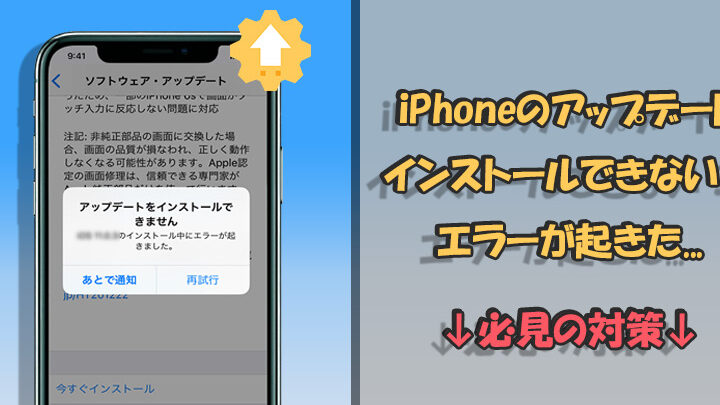
アプリやソフトウェアのインストール中に「インストールできません あとでやり直してください 消えない」というメッセージが表示されると、誰でも戸惑ってしまいますよね。このエラーメッセージは、特に重要な作業を進めているときに非常にストレスを感じさせるものです。私たちもそんな経験をしたことがあります。
インストールできません あとでやり直してください 消えないの原因
「インストールできません あとでやり直してください 消えない」というエラーメッセージは、さまざまな理由から発生します。この問題を解決するためには、まず原因を特定することが重要です。
ソフトウェアの互換性
ソフトウェアの互換性が不足していると、インストールに失敗することが多いです。 これは、使用しているアプリやソフトウェアが、オペレーティングシステムやハードウェアと適合しない場合に起こります。以下のポイントを確認してください。
- ソフトウェアのサポート情報をチェックする:公式ウェブサイトで、システム要件を確認します。
- 最新のアップデートを適用する:オペレーティングシステムやドライバーが最新であるか確認します。
- 競合するアプリを閉じる:インストール中に他のアプリが干渉することがあります。
システム要件の不足
システム要件が不足していると、エラーメッセージが表示されることがあります。 この場合は、計画的に対処しましょう。具体的な手順は以下の通りです。
- 必要な空き容量を確認する:新しいソフトウェアをインストールするために、十分なディスクスペースがあるか確認します。
- ハードウェアの性能をチェックする:CPUやメモリのスペックが推奨要件を満たしているか確認します。
- ソフトウェアのバージョンを見直す:古いバージョンを使用している場合、最新版にアップグレードすることが必要です。
解決策
「インストールできません あとでやり直してください 消えない」というエラーメッセージに直面したとき、いくつかの解決策があります。以下の方法を試して、問題を解消しましょう。
再起動の試行
システムの再起動は、問題解決の基本的なステップです。以下の手順に従って、再起動を実行してください。
- すべてのアプリケーションを閉じる。作業中のファイルを保存した後、開いているアプリを閉じます。
- パソコンを再起動する。スタートメニューから「再起動」を選択します。
- 再起動後、エラーメッセージを確認する。再度インストールを試みて、問題が解決しているか確認します。
キャッシュのクリア
アプリやソフトウェアのキャッシュが影響を与えることがあります。以下にキャッシュをクリアする手順を示します。
- 設定メニューを開く。スタートメニューから「設定」を選択します。
- 「アプリ」を選択する。次に「アプリと機能」へ進みます。
- 問題のアプリを選ぶ。インストールしようとしているアプリをリストから探します。
- 「ストレージ」を選ぶ。そのアプリの詳細を開いた後、「ストレージ」をクリックします。
- 「キャッシュをクリア」を選択する。キャッシュのクリアボタンをクリックして、データを削除します。
- 再度アプリをインストールする。キャッシュをクリアした後、アプリのインストールを試みます。
予防策
エラーメッセージ「インストールできません あとでやり直してください 消えない」を避けるためには、いくつかの予防策があります。これにより、スムーズなインストールが実現します。
定期的なアップデート
定期的なソフトウェアのアップデートは、エラーを防ぐために重要です。以下のステップを実施します。
- システム設定を開く。 スタートメニューから「設定」を選びます。
- 「更新とセキュリティ」を選択。 ここで最新のアップデートが確認できます。
- 「更新の確認」をクリック。 利用可能なアップデートを表示します。
- アップデートをインストール。 必要なアップデートを選び、「インストール」をクリックします。
- パソコンを再起動。 アップデート完了後、必ず再起動します。
バックアップの重要性
- バックアップ先を選択。 外部ハードディスクやクラウドを利用します。
- 重要なデータを整理。 写真や文書などのファイルを分類します。
- バックアップソフトを使用。 内蔵のバックアップツールやサードパーティアプリを利用します。
- バックアップを実行。 指示に従い、データのコピーを作成します。
- 定期的に確認。 バックアップが正常に行われているか確認します。
結論
「インストールできません あとでやり直してください 消えない」というエラーメッセージに直面した際には、冷静に対処することが大切です。私たちが提案した解決策を試すことで、多くの場合問題が解決できます。システムの再起動やキャッシュのクリアは簡単で効果的な方法です。
また、定期的なアップデートやデータのバックアップを行うことで、今後のトラブルを未然に防ぐことが可能です。これらの対策を実践し、ストレスのないインストール体験を実現しましょう。私たちも引き続き、皆さんの問題解決に役立つ情報を提供していきます。