私たちが日々使うWindows環境には、便利なツールがたくさんあります。その中でも特に注目すべきはWindows AIKです。このツールは、システムの展開や管理を効率的に行うための強力な機能を提供します。私たちがこのツールを使うことで、どのように作業がスムーズになるのか、興味を持ちませんか?
Windows AIKの概要
Windows AIK(Automated Installation Kit)は、システム展開と管理をサポートするための強力なツールセットです。これを使用することで、我々はWindowsオペレーティングシステムのインストールやカスタマイズを効率的に行えるようになります。
以下に、Windows AIKの主な機能を示します。
- Windowsの展開: Windows AIKを使用すると、複数のコンピュータにWindowsを一括でインストール可能です。
- イメージ作成: システム設定を保存したカスタムイメージを作成できます。
- Windows PEの利用: Windows Preinstallation Environmentを使用して、トラブルシューティングや修復作業が行えます。
- 設定スクリプトの作成: さまざまな設定スクリプトを作成し、自動化されるプロセスを簡単に管理できます。
- ドライバの統合: 必要なドライバをイメージに統合し、インストール時の手間を減らせます。
Windows AIKの主要機能
Windows AIKは、システムの展開や管理に貢献する強力なツールです。以下の主要機能について詳しく見ていきます。
システムの構築
- セットアップの準備
Windows AIKをダウンロードし、インストールします。インストール後、必要なドキュメントを確認します。
- マスタイメージの作成
SysPrepツールを使用して、デフォルト設定のマスタイメージを作成します。このイメージは、複数のシステムで使用可能です。
- ドライバーの統合
必要なハードウェアドライバーをマスタイメージに統合します。これにより、展開時の互換性が向上します。
- カスタムスクリプトの作成
展開後の自動設定のために、設定スクリプトを作成します。このスクリプトが自動インストールをサポートします。
- イメージの保存
完成したマスタイメージをWIM形式で保存します。このフォーマットは、効率的に展開できます。
展開の自動化
- Windows PEの準備
Windows PE(Preinstallation Environment)を作成します。これは、基本的なシステムを起動するための特別な環境です。
- 展開メディアの作成
USBドライブやDVDにWindows PEをコピーし、ブート可能なメディアを作成します。これにより、システムの起動が可能になります。
- PXEブートの設定
PXEサーバーに接続し、ネットワーク経由でシステムを展開するための環境を整えます。これにより、一括展開が容易になります。
- 自動化の設定
UNATTEND.XMLファイルを作成し、自動インストールの設定を指定します。この設定には、ユーザー名やパスワードの情報が含まれます。
- テストと検証
展開環境で、作成した手順をテストし、正しく動作するかを検証します。問題があれば、設定を修正します。
Windows AIKのインストール手順
Windows AIKのインストールは、複数のステップを踏むことで行います。以下の要件を確認し、手順に従ってインストールを完了させましょう。
必要な要件
- Windows Vista、Windows 7、またはWindows Server 2008が必要です。
- 管理者権限を持つユーザーアカウント。
- 最低2GBの空きディスクスペース。
- インターネット接続(オンラインでのダウンロードが必要な場合)。
インストールのステップ
- Windows AIKのダウンロード:
- Microsoftの公式サイトから最新のWindows AIKをダウンロードします。
- ダウンロードしたファイルの実行:
- ダウンロードしたインストーラー(.exeファイル)を右クリックし、「管理者として実行」を選択します。
- インストーラーの指示に従う:
- 表示されるウィンドウで、「次へ」をクリックし、ライセンス条項に同意します。
- インストール先の選択:
- インストールするフォルダを選択またはデフォルトのまま進むことができます。
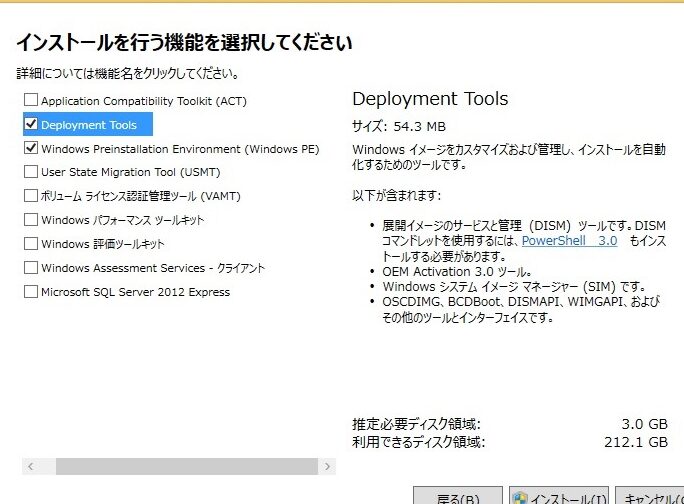
- オプションコンポーネントの選択:
- 必要なコンポーネントを選びます。すべて選択することも、不要なものを外して進むこともできます。
- インストールの開始:
- 「インストール」をクリックして、インストールプロセスが始まります。進行状況バーで進捗を確認できます。
- インストール完了の確認:
- インストールが完了したら、表示されるメッセージを確認し、必要に応じて再起動を行います。
- Windows AIKの起動:
- スタートメニューからWindows AIKを検索し、起動します。
Windows AIKの活用事例
Windows AIKは、複数の分野で効率的なシステム展開を実現するための強力なツールです。以下に、企業および個人ユーザーでの具体的な活用事例を示します。
企業での活用
- マスタイメージの作成
マスタイメージを作成し、オペレーティングシステムやアプリケーションを標準化します。
- ドライバーの統合
必要なドライバーをイメージに統合し、インストール時間を短縮します。
- カスタムスクリプトの作成
自動化されたインストールプロセスのためのスクリプトを作成します。
- 展開メディアの作成
USBドライブやDVDなどの展開メディアを生成し、複数のコンピュータに簡単にインストール可能です。
- PXEブートの設定
ネットワーク経由でのブートを設定し、大規模なコンピュータの展開を効率化します。
このように、Windows AIKは企業向けに強力な自動化ツールとして機能します。システム管理者は他の業務に注力できるようになり、効率性が向上します。
個人ユーザーの活用
- システムのバックアップ作成
オペレーティングシステムのバックアップを行い、トラブル時にも迅速に復旧可能です。
- カスタムイメージの準備
自分の好みに合わせて、カスタムのイメージを作成し、インストールの手間を省きます。
- リカバリメディアの作成
トラブル発生時に備え、リカバリメディアを用意します。
- 設定の自動化
繰り返し行う設定を自動化し、時間を節約します。
- ディスククリーニングの実施
定期的にディスクをクリーニングし、システムのパフォーマンスを維持します。
結論
Windows AIKはシステム展開や管理を効率化するための強力なツールです。私たちが紹介した機能や活用法を通じて、企業や個人ユーザーが得られる利点は多岐にわたります。特に自動化やカスタマイズの面での柔軟性は、業務の効率向上に大きく寄与します。
今後もWindows AIKを活用することで、私たちのシステム管理がさらにスムーズになり、パフォーマンスの向上が期待できるでしょう。新しい技術や手法を取り入れつつ、より良い環境を作り上げていきたいですね。