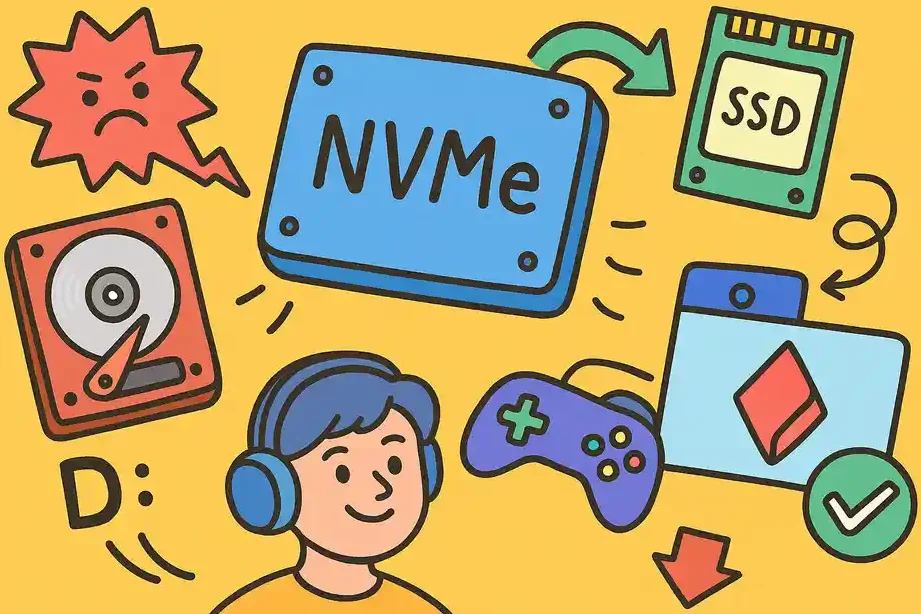
私たちがゲームを楽しむ中で、快適なプレイ環境は非常に重要です。特に、**ValorantのSSD移動**について考えると、パフォーマンス向上の鍵となります。SSDを利用することで、ロード時間が短縮され、スムーズなプレイが実現します。これにより、ゲーム中のストレスを軽減し、より集中してプレイできるようになります。
ValorantにおけるSSD移動の重要性
私たちにとって、Valorantのプレイ体験におけるSSDの使用は欠かせない要素です。SSDを導入することによって、ゲームのパフォーマンスが向上し、より快適なプレイ環境が実現します。以下に、SSDを用いた移動がなぜ重要かを示します。
- ロード時間の短縮
SSDの特性により、ゲームの起動やマップのロードが迅速になります。これにより、試合への準備がスムーズに行えるのです。
- スムーズな動作
SSDはデータ転送速度が速いため、フレームレートが安定します。これにより、動きがカクつくことなく、クリアなビジュアルでプレイ可能です。
- ストレスの軽減
ゲーム中に発生する遅延が減少することで、プレイヤーのストレスが軽くなります。この結果、私たちがより集中してプレイできる環境が整います。
- 競技の優位性
性能向上により、対戦相手に対して有利になります。ロード時間が短いことで、私たちは迅速にゲームに参加し、戦略を実行できるのです。
- システムの効率化
SSDは、従来のHDDよりも電力消費が少なく、システム全体の効率を高めます。これにより、ゲームプレイ中に他のアプリケーションがスムーズに動作します。
SSD移動のメリット
高速な読み込み時間
- SSDでは読み込み速度が速いため、ゲームの開始やマップの転送がほぼ瞬時に行える。
- ローディング画面が短縮されることで、待機時間が少なくなり、すぐにゲームプレイに入ることができる。
- 必要なデータが迅速に読み込まれるため、頻繁なデータへのアクセスもスムーズになる。
スムーズなゲーム体験
- フレームレートが安定するため、動きが滑らかになり、視覚的なストレスが軽減される。
- 遅延が減少し、反応速度が向上するため、プレイヤーはより敏捷にアクションを行える。
- SSDデバイスが電力消費を抑えることで、システム全体の効率が高まり、他のアプリケーションもスムーズに動作する。
設定方法
ゲームでのパフォーマンス改善に向けて、SSDの設定方法を以下のステップで説明します。これに従えば、すぐにValorantで快適なプレイを楽しめます。
SSDの選び方
- ストレージ容量を確認
ゲームデータの必要容量を見積もり、512GB以上のSSDを選ぶことが推奨される。
- 接続インターフェースを確認
SATAまたはNVMeのインターフェースを選択し、システムのマザーボードと互換性があるか確認する。
- 読み取り速度をチェック
SSDの読み取り速度が600MB/s以上であることを目安にすると良い。
- レビューを読む
購入前に他のユーザーのレビューをチェックして、性能や信頼性を確認する。
Valorantの設定手順
- SSDをパソコンに取り付ける
本体を開け、SSDを取り付けるスロットに挿入し、ネジで固定する。
- SSDを初期化する
オペレーティングシステムを起動し、ストレージの管理ツールを使ってSSDを初期化する。
- Valorantをインストールする
スチームやライアットゲームズのクライアントから、SSDにValorantをインストールする。
- ゲームの設定を最適化する
ゲームドロップダウンメニューから「設定」へ進み、グラフィック設定をSSDに最適化する。
- プレイを開始する
設定が完了したら、Valorantを起動してプレイを開始し、快適な環境を楽しむ。
SSD移動に関するトラブルシューティング
ゲームにおけるSSDの移動中に問題が発生することがあります。こうした問題を解決するためのステップを以下に示します。
- SSDがパソコンに正しく接続されているかを確認します。ケーブルが緩んでいないか、または外れていないかをチェックしましょう。
- 新たにSSDを取り付けた場合、初期化が必要です。ディスク管理ツールを使用して、ドライブを初期化してください。
- 正しい操作のためには、SSDのドライバーが最新であることが重要です。製造元のウェブサイトから最新のドライバーを入手します。
- もしValorantがSSDにインストール後に動作しない場合、一度アンインストールし、再インストールすることがあります。このプロセスで設定がリセットされることもあります。
- SSDに不具合がないかを確認します。Windowsのエクスプローラーから右クリックし、「プロパティ」→「ツール」→「エラーチェック」を実行してください。
- コマンドプロンプトで「chkdsk C: /f」と入力し、ファイルシステムの修復を行います。これにより、SSDの問題が解決されることがあります。
まとめ
SSDを使うことでValorantのプレイ体験が大きく向上します。ロード時間の短縮やフレームレートの安定化により、私たちはよりスムーズにゲームを楽しむことができます。ストレスの少ない環境でプレイすることで、集中力も高まり、戦略を実行する際の反応速度も向上します。
SSDの導入は、ゲームのパフォーマンスを最大限に引き出すための重要なステップです。適切な設定やトラブルシューティングを行うことで、快適なプレイ環境を維持できるでしょう。これからも快適なゲームプレイを追求していきましょう。