Homebrewは、私たちの開発環境を整えるために欠かせないツールです。しかし、時には「homebrew インストールできない」という問題に直面することがあります。この問題は、初心者から経験者まで多くの人が悩む共通の悩みです。私たちもこの状況に遭遇したことがあり、その解決策を見つけることが重要だと感じています。
Homebrew インストールできない原因
Homebrewのインストールができない理由を理解することで、問題解決への道が開ける。以下に、主な原因を詳しく説明する。
OS の互換性
- 確認する: HomebrewはmacOSおよびLinuxで動作する。対応するバージョンを使用しているか確認する。
- アップデート: 使用中のOSが古い場合、最新バージョンへのアップデートを検討する。
- ハードウェアの要件: ハードウェアが要件を満たしているか、特に64ビットアーキテクチャか確認する。
必要なソフトウェアの確認
- Xcodeのインストール: macOSユーザーはXcodeが必要。App Storeからダウンロードしてインストールする。
- Command Line Toolsの確認: Xcodeのインストール後、コマンドラインツールもインストールされているか確認する。以下のコマンドをターミナルに入力する。
xcode-select --install
- Gitのインストール: HomebrewではGitが必要。ターミナルで
git --version
を実行し、インストールされていない場合は公式サイトからダウンロードする。
Homebrew インストールの手順
Homebrewのインストール手順を正確に理解することは、スムーズな環境構築に欠かせません。以下に、インストールのステップを具体的に示します。
正しいコマンドの使用
Homebrewをインストールする際、正しいコマンドを使用することが重要です。以下の手順に従ってください。
- ターミナルを開く – macOSのアプリケーション→ユーティリティ→ターミナルから選択します。
- インストールコマンドを入力する – 以下のコマンドをコピー&ペーストしてください。
- コマンドを実行する – コマンドを実行後、必要なアクセス許可を与えてください。
- インストールが完了するまで待つ – インストールプロセスが自動的に行われます。
インストール中のエラー一覧
- OSの互換性エラー – macOSが最新のバージョンであることを確認します。
- Xcodeのセットアップ不足 – Xcodeがインストールされているか、コマンドラインツールが設定されているか確認します。
- Gitが未インストール – Gitが正しくインストールされているかを確認します。
- ネットワークエラー – インターネット接続が正常であることを確認します。
エラー解決方法
Homebrewのインストールに関するエラーを解決するための具体的な手順を以下に示します。これに従えば、ほとんどの問題を解決できます。
一般的なエラーと対策
以下のエラーについて、それぞれの対策を確認しましょう。
- OSの互換性エラー: macOSまたはLinuxの最新バージョンを使用しているか確認します。必要であれば、OSのアップデートを行います。
- Xcodeのセットアップ不足: Xcodeがインストールされているか確認し、未インストールの場合はApp Storeからダウンロード・インストールします。
- Gitの未インストール: Gitがインストールされているかを確認します。未インストールであれば、Xcodeコマンドラインツールのインストール時に自動でインストールされることが多いです。
- ネットワークエラー: インターネット接続が正常か確認し、プロキシ設定を見直します。必要に応じて、別のネットワークに接続して試みます。
環境変数の設定
- ターミナルを開く: macOSのアプリケーションフォルダーからターミナルを見つけて開きます。
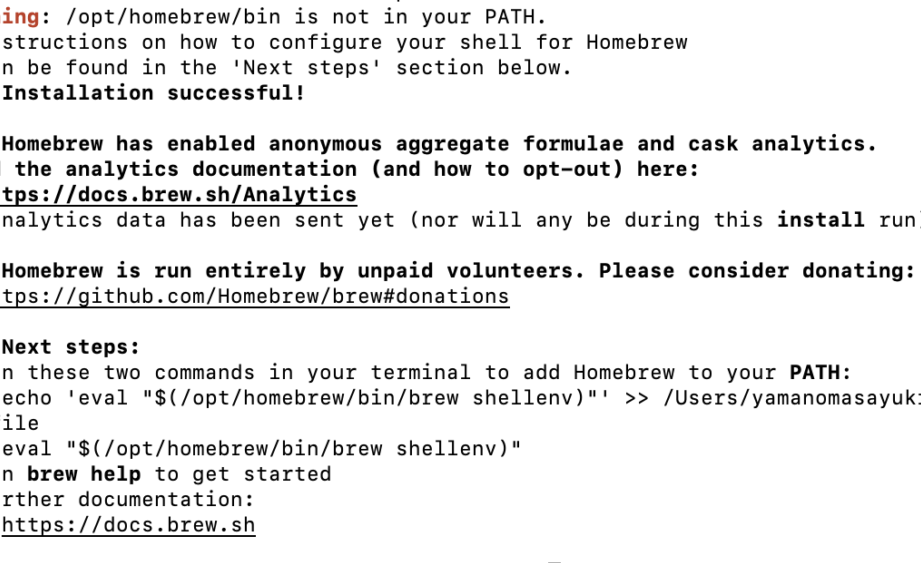
- パスを確認: `echo $PATH` コマンドを入力し、Homebrewのインストール場所が含まれているか確認します。通常は `/usr/local/bin` です。
- パスを追加: 必要に応じて、パスを追加するために `export PATH=”/usr/local/bin:$PATH”` を `.bash_profile` または `.zshrc` に追加します。
- 設定を適用: `source ~/.bash_profile` または `source ~/.zshrc` コマンドを実行し、設定を反映させます。
代替手段
Homebrewをインストールできない場合、他のパッケージマネージャーや手動インストール方法を考慮することができます。
他のパッケージマネージャー
他のパッケージマネージャーを利用することは、Homebrewに代わる良い選択肢です。以下のパッケージマネージャーを検討できます。
- MacPorts: MacOS向けの優れたパッケージ管理ツールです。多くのオープンソースソフトウェアを簡単にインストールできます。
- Fink: Debianのパッケージ管理システムをベースにしたツールです。特に科学技術系のパッケージが充実しています。
- pkg src: BSD系システムで使用されるパッケージマネージャーで、高い柔軟性があります。
これらのツールを使って、必要なパッケージを管理し、インストールできます。
手動インストール方法
手動でソフトウェアをインストールする方法もあります。以下のステップを試してみてください。
- 公式サイトにアクセス: インストールしたいソフトウェアの公式サイトに行きます。
- 適切なバージョンを選択: 使用しているOSに合ったソフトウェアのバージョンを確認します。
- ダウンロード: 選んだバージョンをクリックしてダウンロードします。
- インストーラーを実行: ダウンロードしたファイルを開き、指示に従ってインストールします。
- 依存関係の確認: ソフトウェアが依存しているライブラリやツールがあれば、同様にインストールします。
Conclusion
Homebrewのインストール問題は多くのユーザーが直面する課題ですが正しい手順を踏むことで解決できます。私たちはOSの互換性や必要なソフトウェアの確認が重要であることを理解しました。またエラーが発生した際には具体的な対策を講じることでほとんどの問題が解決できることも確認できました。
もしHomebrewがどうしてもインストールできない場合でも他のパッケージマネージャーや手動インストールの選択肢があります。これらを活用することで必要な開発環境を整えることができるでしょう。私たちの知識を活かしてスムーズに環境を構築していきましょう。