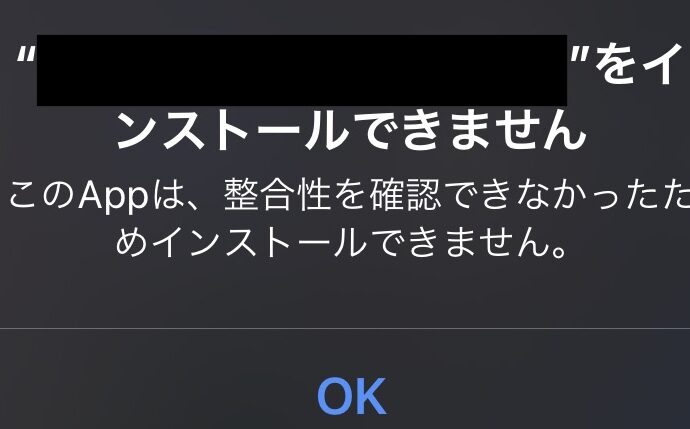
私たちがソフトウェアをインストールしようとするとき、時には「整合性を確認できなかったためインストールできません」というエラーメッセージに直面することがあります。このメッセージは、インストールプロセスが正常に進行できないことを示していますが、その原因はさまざまです。なぜこの問題が発生するのか、どのように対処すれば良いのか、私たちと一緒に考えてみましょう。
整合性を確認できなかったためインストールできませんとは
「整合性を確認できなかったためインストールできません」というエラーメッセージは、ソフトウェアのインストール時によく見られます。このメッセージは、インストールプロセス中にファイルの整合性が確認できなかったことを示しています。変化する要因として、以下の点が考えられます。
- インストールファイルのダウンロード中にエラーが発生した。
- ファイルが破損している、または不完全である。
- アンチウイルスソフトウェアがインストールを妨害している。
- システムの設定に問題が発生している。
これらの要因を考慮すると、迅速な対応が求められます。具体的な対処法を以下に示します。
- まず、インストールファイルが正しくダウンロードされているか確認します。
- 次に、インストールファイルのサイズを公式サイトと比較します。
- もしファイルが不完全であれば、再ダウンロードを行います。
- アンチウイルスソフトウェアを一時的に無効にしてから、再度インストールを試みます。
- それでも解決しない場合は、システムの設定を見直します。
原因の分析
インストールができない理由を探ることは重要です。以下に、主な原因を詳しく説明します。
ソフトウェアの不整合
ソフトウェアの不整合は、インストールの障害の一般的な原因です。具体的には、次のような点があります。
- インストールファイルのバージョンの不一致:古いバージョンのインストーラーを使用すると、最新のシステム要件に合致しないことがあります。
- 依存関係の不足:特定のソフトウェアには、他のソフトウェアやライブラリが必要で、それがインストールされていない場合、エラーが発生します。
- ファイルの破損:ダウンロード中にデータが損傷を受けたり、完全にダウンロードされていない場合、インストールが慎重に行われません。
ネットワークの問題
ネットワークの問題も、インストール失敗の重要な要因です。具体的には、次のような点が考えられます。
- インターネット接続の不安定さ:接続が切れると、ダウンロードが途中で中断され、不完全なファイルが生成されます。
- DNS設定の誤り:DNS設定が正確でない場合、適切なサーバーに接続できず、インストールが続行できません。
- ファイアウォールの設定:セキュリティソフトが必要なポートをブロックしていると、インストールが妨げられることがあります。
解決策
インストールに関する問題を解決するためには、具体的な手順を把握することが重要です。以下の方法を試して、エラーメッセージ「整合性を確認できなかったためインストールできません」を解消しましょう。
インストールファイルの再ダウンロード
- 公式ウェブサイトにアクセスする。
- ソフトウェアの最新バージョンを確認します。
- インストールファイルを選択する。
- 必要なファイルが正しい形式であることを確認します。
- ファイルのダウンロードを開始する。
- ダウンロードが完了するまで待機します。
- ダウンロードしたファイルのサイズを確認する。
- ソフトウェアの公式サイトに記載されているサイズと照らし合わせます。
- ファイルが正しい場合、再度インストールを試みる。
- エラーメッセージが表示されないか確認します。
セキュリティソフトの設定
- セキュリティソフトを開く。
- インストール中の妨害を確認します。
- リアルタイム保護機能を一時的に無効にする。
- 設定から簡単に解除できます。
- インストールを再試行する。
- ソフトウェアのインストールを行います。
- インストール後、セキュリティソフトを有効に戻す。
- 常にシステムを保護するために重要です。
予防策
インストールエラーを避けるための予防策は、重要なステップです。以下に、具体的な対策を示します。
定期的なアップデート
- ソフトウェアを定期的にチェックする: インストールソフトウェアやオペレーティングシステムの最新バージョンを確認します。
- アップデートを実行する: 更新がある場合は、即座に実行します。これにより、既知のエラーが修正されることが多いです。
- リリースノートを確認する: 重要な変更点やバグ修正がなくても、時々確認を行うと良いです。
公式サイトからのダウンロード
- 公式サイトを訪問する: インストールするソフトウェアの公式ウェブサイトにアクセスします。
- ダウンロードリンクを確認する: 明確なダウンロードリンクが表示されていることを確認します。
- ファイルのチェックサムを取得する: ダウンロードする前に、チェックサム情報を探します。正確なファイルなのかを確認できます。
- ダウンロードする: 正しいファイルをダウンロードします。この際、ブラウザの強化機能を利用すると良いです。
- 確認後のインストール: ダウンロード完了後、チェックサムを用いてファイルの整合性を確認します。問題がなければ、インストールを進めます。
結論
「整合性を確認できなかったためインストールできません」というエラーメッセージは多くのユーザーにとって悩ましい問題です。しかし適切な対処法を理解し実行することでこの問題を解決することが可能です。インストールファイルの確認やアンチウイルスソフトの設定見直しは特に重要です。
また定期的なソフトウェアのアップデートや公式サイトからのダウンロードを心掛けることで将来的なエラーを未然に防ぐことができます。私たちの提案を参考にして、スムーズなインストール体験を実現しましょう。