私たちがPCのパフォーマンスを最大限に引き出すためには、時には**nvidia クリーンインストール メリット**を理解することが重要です。特に、グラフィックドライバーの更新やトラブルシューティングを行う際、クリーンインストールは効果的な手段となります。古いドライバーや不要なファイルが残っていると、パフォーマンスに悪影響を与えることがありますが、クリーンインストールを行うことでこれらの問題を解消できます。
Nvidia クリーンインストールとは
Nvidia クリーンインストールは、グラフィックドライバーを完全に削除し、新しいドライバーを新たにインストールするプロセスを指します。この手法は、PCのパフォーマンスを向上させ、トラブルシューティングを効率的に行うために使用されます。
私たちは、以下のステップに従ってこのプロセスを実行できます。
- Nvidia ドライバーをダウンロードします。公式サイトから最新のドライバーを選び、PCに保存します。
- 古いドライバーをアンインストールします。「コントロールパネル」から「プログラムのアンインストール」を選び、Nvidia ドライバーを探して削除します。
- PCを再起動します。設定を適用するために再起動し、すべての変更を反映させます。
- ディスプレイアダプターを確認します。再起動後、「デバイスマネージャー」でディスプレイアダプターが正常か確認します。
- 新しいドライバーをインストールします。ダウンロードしたドライバーを開き、画面の指示に従ってインストールします。
クリーンインストールのメリット
クリーンインストールは、PCのパフォーマンスを向上させる有効な方法です。古いドライバーや不要なファイルを削除し、新しいドライバーを適切にインストールすることで、さまざまなメリットが得られます。
パフォーマンスの向上
クリーンインストールによって、PCのパフォーマンスが劇的に向上します。特に以下の要素が改善されます。
- 処理速度の向上:新しいドライバーは最適化が施されており、処理速度を改善します。
- フレームレートの安定:ゲームやアプリケーションの動作が滑らかになり、フレームレートが向上します。
- 動作の一貫性:古いドライバーによるバグや不具合が解消され、安定したパフォーマンスが継続します。
エラーの解消
クリーンインストールはエラーの解消にも役立ちます。具体的には以下の点で効果を発揮します。
- ドライバーの競合排除:古いドライバーが残っていると、最新のものと競合し、エラーを引き起こします。クリーンインストールにより、これを排除できます。
- 不具合の修正:特定のアプリケーションやゲームにおける不具合が解消されることがあります。
- システムの健全性の向上:古いファイルが削除され、システム全体のクリーンさが保たれることで、トラブルシューティングが容易になります。
インストール手順
Nvidiaのクリーンインストール手順は以下の通りです。この手順に従うことで、新しいドライバーを適切にインストールできます。
必要な準備
- 公式サイトを訪れる: Nvidiaの公式ウェブサイトにアクセスし、最新のドライバーを探します。
- システムの確認: 自分のPCに合ったドライバーを選択するため、グラフィックカードの型番を確認します。
- ドライバーのダウンロード: 適切なドライバーを選択し、ダウンロードします。
- データのバックアップ: 万が一に備えて、重要なデータをバックアップします。
実際の手順
- 古いドライバーのアンインストール:
- コントロールパネルを開き、「プログラムのアンインストール」を選びます。
- Nvidiaに関連するドライバーをすべて選択し、アンインストールします。
- PCを再起動:
- アンインストールが完了したら、PCを再起動します。この手順で変更が適用されます。
- 新しいドライバーのインストール:
- ダウンロードしたドライバーを実行します。
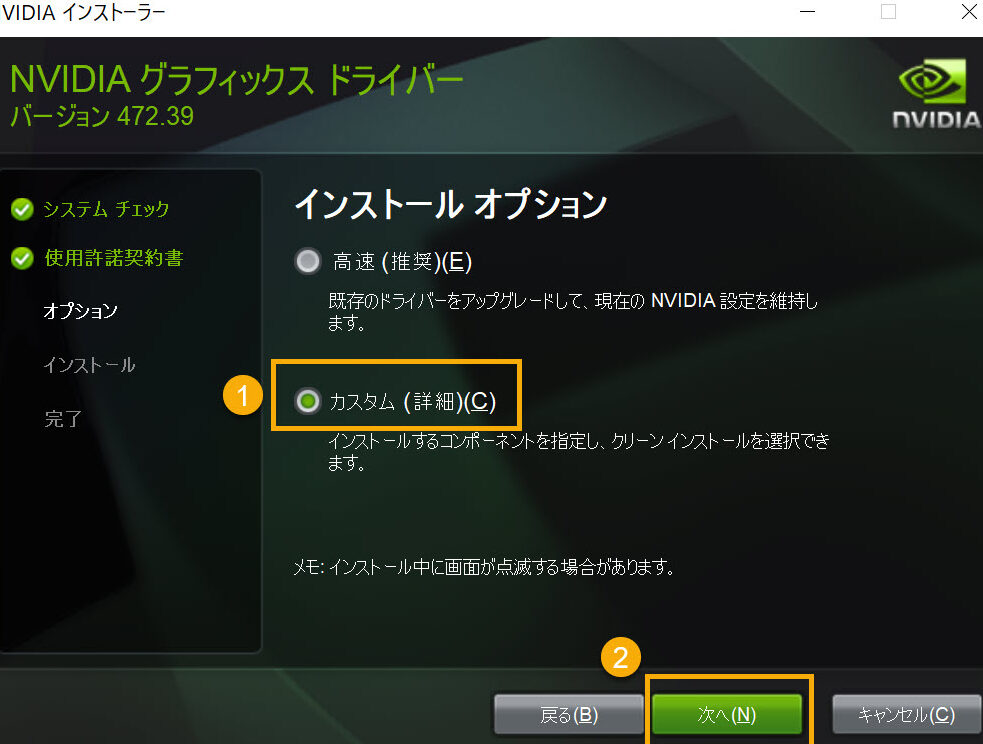
- インストールオプションで「カスタムインストール」を選択し、「クリーンインストール」をチェックします。
- インストールが完了するまで待ちます。
- 設定の確認:
- インストール後、Nvidiaコントロールパネルを開いて設定を確認します。
- 必要に応じて、設定を調整します。
- 再度PCを再起動:
- 最後にPCを再起動し、すべての変更が適用されるのを確認します。
注意点
Nvidiaのクリーンインストールを行う際に留意すべき点があります。これらの注意点を確認することで、よりスムーズにプロセスを進められます。
データのバックアップ
クリーンインストール前にデータのバックアップが必要です。これにより、重要なファイルが失われるリスクを軽減できます。以下の手順でバックアップを行います。
- 外部ストレージを用意する、USBメモリや外付けハードディスクを選びましょう。
- バックアップしたいファイルを選択する、文書、画像、設定ファイルを確認します。
- ファイルを外部ストレージにコピーする、ドラッグ&ドロップで簡単に移せます。
- バックアップが完了したことを確認する、ファイルが正しく移動されているかチェックします。
システム要件
クリーンインストールを行う前に、システム要件を確認することが重要です。これにより、正しいドライバーがインストールされることが保証されます。以下の要件を満たしているか確認してください。
- オペレーティングシステムのバージョンを確認する、最新のWindows 10またはWindows 11を推奨します。
- GPUの互換性を確認する、Nvidiaの公式サイトで対応モデルを確認します。
- 十分なストレージを確保する、必要に応じて10GB以上の空き容量を持つことが望ましいです。
- 最新のドライバーをダウンロードしておく、公式サイトから最新のドライバーを事前に入手します。
まとめ
Nvidiaのクリーンインストールは私たちのPCパフォーマンスを向上させるための強力な手段です。古いドライバーや不要なファイルを排除することで処理速度やフレームレートの安定が実現します。これにより、エラーの解消やトラブルシューティングも容易になります。
手順を正確に実行することで、最新のドライバーを効果的にインストールし、システムの健全性を保つことができます。私たちのPCを最高の状態に保つために、定期的なクリーンインストールを実施することをお勧めします。