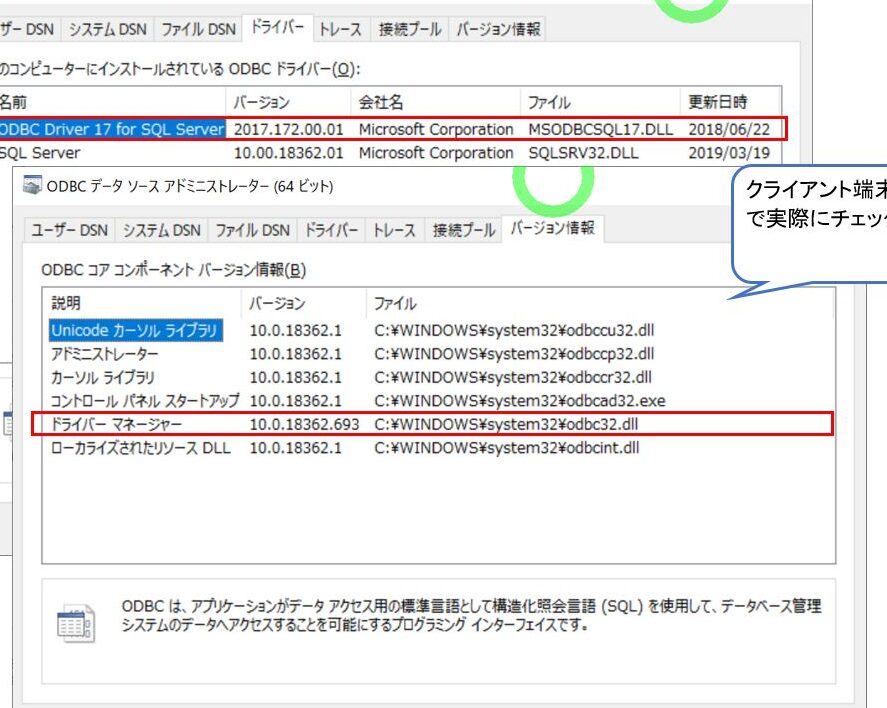
私たちがデータベースとアプリケーションをつなぐために欠かせないのがodbcドライバです。これがあれば、異なるデータベースシステム間でのデータのやり取りがスムーズになります。では、ODBCドライバとは具体的にどんなものなのでしょうか?その仕組みや利点について、深く掘り下げてみましょう。
ODBCドライバとは
ODBCドライバは、異なるデータベースシステム間でのデータのやり取りを簡素化する技術です。このドライバを通じて、アプリケーションは様々なデータベースにアクセスでき、データの取得や更新を行いやすくなります。
定義と目的
ODBC(Open Database Connectivity)は、データベースの互換性を確保するための標準化されたAPIです。ODBCドライバは、このAPIを実装したソフトウェアコンポーネントであり、アプリケーションとデータベース間の橋渡しを行います。この技術により、異なるデータベースシステムに分散されたデータを、統一されたインターフェースで扱うことが可能になります。データアクセスの効率を向上させ、開発者の負担を軽減する目的があります。
主な機能
ODBCドライバには、以下のような主な機能があります。
- データベース接続の管理: アプリケーションはODBCドライバを通じて、異なるデータベースに接続します。
- SQLクエリの実行: ユーザーはSQL文を使用して、データベース内のデータを取得、更新できます。
- トランザクション管理: 複数のデータベース操作を一つの単位として管理し、整合性を保つ役割を果たします。
- エラーハンドリング: データベース操作中に発生したエラーを適切に処理します。
- データ型の変換: 異なるデータ型の変換を行い、データの互換性を確保します。
ODBCドライバの種類
ODBCドライバには主に二つの種類があり、それぞれ特有の機能と用途があります。以下でそれぞれ詳しく見ていきます。
データベース固有のドライバ
データベース固有のドライバは、特定のデータベースシステムに最適化されています。このタイプのドライバは、各データベースの機能を十分に活用し、効率的な接続を提供します。以下の点が特徴です。
- 特定のデータベース用に設計されている
各ドライバは、特定のデータベース製品に特化しており、より良いパフォーマンスを実現します。
- データ型の変換を最適化
データベース固有のドライバは、独自のデータ型に対する変換を自動で行います。これにより、データ処理の負担が軽減されます。
- 独自の機能サポート
特定のデータベースに特有の機能にアクセスでき、ビジネスニーズに合った接続が実現します。
汎用ODBCドライバ
汎用ODBCドライバは、異なるデータベースとの接続を可能にするための汎用的なソフトウェアです。このタイプのドライバには以下の利点があります。
- 複数のデータベースに対応
一つの汎用ODBCドライバで、異なるデータベースと接続できるため、開発が効率的です。
- 簡単なデプロイメント
汎用ドライバは、様々な環境でのセットアップが容易です。これにより、迅速な展開が可能になります。
- 一貫したAPIの利用
汎用ODBCドライバは、標準的なAPIを提供します。これにより、異なるデータベース間での互換性が確保されます。
ODBCドライバのインストールと設定
ODBCドライバのインストールと設定は、正しい手順を踏むことで迅速に行える。以下の手順に従って、簡単にODBCドライバをインストールし、設定を行っていく。
インストール手順
- ODBCドライバの公式サイトにアクセスする。必要なドライバを選択する。
- 対応するオペレーティングシステムを選ぶ。Windows、Linux、macOSの中から選択。
- ダウンロードリンクをクリックする。インストーラーをダウンロードする。
- ダウンロードしたファイルを実行する。インストーラーが起動し、インストールが始まる。
- 画面の指示に従う。インストール先のフォルダや必要なコンポーネントを指定する。
- インストール完了を確認する。メッセージが表示されるので、完了をクリックする。
設定ファイルの編集
- ODBCデータソースアドミニストレーターを開く。Windowsの場合、「スタート」メニューから検索。
- 「ユーザーDSN」または「システムDSN」タブを選択する。データソースを追加する場所を選ぶ。
- 「追加」ボタンをクリックする。インストールしたODBCドライバを選択。
- 必要な情報を入力する。データソース名、説明、接続情報を記入。
- 「テスト接続」ボタンを押す。接続の成功を確認する。
- 設定を保存する。すべてのウィンドウを閉じる。
ODBCドライバを使ったデータベース接続
ODBCドライバを使ったデータベース接続は、比較的簡単です。以下のステップに従って、接続を確立しましょう。
接続の基本
- ODBCデータソースアドミニストレーターを開く。 スタートメニューから「ODBCデータソース」を検索し、適切なアプリケーションを選択します。
- データソースを追加する。 [システムDSN]または[ユーザーDSN]タブを選び、「追加」をクリックします。
- ODBCドライバを選択する。 インストールされているODBCドライバの一覧から、接続したいデータベースに対応するものを選び、「完了」をクリックします。
- 接続情報を入力する。 データベース名、ホスト、ユーザー名、パスワードなどの必要な情報を入力します。
- 接続テストを行う。 「テスト接続」ボタンをクリックして、設定が正しいか確認します。成功した場合は、設定を保存してください。
接続が確立できれば、アプリケーションからデータベースにアクセスできます。
トラブルシューティング
接続に関して問題が生じた場合、以下の手順で対処できます。
- 接続設定を再確認する。 データベースのホスト名やポート番号、ユーザー名やパスワードに誤りがないか確認します。
- ODBCドライバの再インストールを検討する。 ドライバが正常にインストールされているか、最新版のドライバを使用しているか確認します。
- ファイアウォール設定をチェックする。 データベースサーバーへの接続をブロックしている場合があるため、適切な設定を行います。
- ログファイルを確認する。 エラーメッセージや接続の失敗に関する詳細情報が記録されている場合があります。
- サポートに問い合わせる。 自ら解決できない問題がある場合、データベースサポートチームに連絡します。
ODBCドライバの使用例
ODBCドライバは、多様な用途で利用され、特にビジネスアプリケーションやデータ分析において重要な役割を果たします。以下に、ODBCドライバの具体的な使用例を示します。
ビジネスアプリケーションでの活用
ODBCドライバは、ビジネスアプリケーションにおいてデータの接続と管理を効率化します。利用する手順は次の通りです。
- アプリケーションを起動する。 使用するビジネスアプリケーションを開きます。
- ODBC設定を確認する。 ODBCデータソースアドミニストレーターを開き、必要なデータソースが設定されているか確認します。
- 接続情報を入力する。 アプリケーション内でODBCドライバを選択し、ユーザー名やパスワードなどの接続情報を入力します。
- 接続をテストする。 仮に接続に問題がないか、接続テストを実施します。
- データの操作を行う。 接続が成功した場合、データの取得や更新を行います。
データ分析での応用
- 分析ツールを開く。 使用するデータ分析ソフトウェアを立ち上げます。
- ODBC接続をセットアップする。 データ接続設定を開き、ODBCドライバを選択します。
- データソースを設定する。 必要な接続情報を入力し、データソースを追加します。
- 分析を始める。 接続が確立されたら、SQLクエリを実行してデータを分析します。
- 結果を取得する。 分析結果を確認し、必要に応じて視覚化します。
結論
ODBCドライバはデータベースとアプリケーションの架け橋として欠かせない存在です。私たちはこのドライバを活用することでデータのやり取りを円滑にし業務の効率を大幅に向上させることができます。特にビジネスアプリケーションやデータ分析においてその重要性は増しています。
今後もODBCドライバの利点や活用方法について深く掘り下げていくことで、私たちのデータ管理のスキルをさらに高めていきましょう。データの接続や分析を行う際にはODBCドライバをぜひ活用してみてください。