ソフトウェアやアプリをインストールする際、**インストールフォルダはどこにあるのか**と疑問に思ったことはありませんか?私たちも何度もこの問題に直面し、迷った経験があります。正しいインストールフォルダを見つけることは、設定やトラブルシューティングを行う上で非常に重要です。
インストールフォルダの基本
インストールフォルダは、ソフトウェアやアプリケーションがシステムに設置される場所です。正確なインストールフォルダを知ることは、トラブルシューティングや設定時に役立ちます。ここでは、その基本について詳しく説明します。
インストールフォルダとは
インストールフォルダとは、アプリケーションやソフトウェアがインストールされるディレクトリです。このフォルダには、実行ファイルやライブラリ、設定ファイルなどが含まれます。たとえば、Windows環境では通常「C:Program Files」や「C:Program Files (x86)」に保存されることが多いです。どのプラットフォームでも、選択するインストール先が重要です。
一般的な保存場所
以下は、一般的なオペレーティングシステムにおけるインストールフォルダの保存場所です。
- Windows: 通常「C:Program Files」または「C:Program Files (x86)」。
- macOS: アプリケーションは「/Applications」フォルダにインストール。
- Linux: 一般的に「/usr/bin」や「/opt」などに配置。
Windowsでのインストールフォルダの探し方
インストールフォルダを見つけることは、ソフトウェアの管理や設定で重要です。以下の手順でWindowsのインストールフォルダを簡単に確認できます。
システムドライブの確認
- エクスプローラーを開く
Windowsキーを押して、検索バーに「エクスプローラー」と入力します。
- 「Cドライブ」を選択する
通常、ソフトウェアはCドライブにインストールされます。左側のメニューから「このPC」を選び、「C:」をダブルクリックします。
- フォルダを探す
「Program Files」または「Program Files (x86)」を見つけて、ダブルクリックします。
プログラムファイルの場所
- インストールしたアプリを見つける
各フォルダ内にアプリケーションの名前があります。目的のアプリを探してクリックします。
- 実行ファイルを確認する
アプリのフォルダ内に、通常「.exe」ファイルがあります。このファイルが実行ファイルです。
- ショートカットを作成する
アプリケーションのフォルダを右クリックし、「ショートカットを作成」を選びます。デスクトップに便利にアクセスできるようになります。
Macでのインストールフォルダの探し方
Macのインストールフォルダを探す方法はいくつかあります。アプリケーションや設定ファイルを見つけるのに役立ちます。
アプリケーションフォルダの位置
まず、最も一般的なインストール先はアプリケーションフォルダです。ここではアプリケーションを簡単に見つけられます。
- Finderを開きます。
- サイドバーから「アプリケーション」を選択します。
- 目的のアプリケーションを探します。
- アプリケーションのアイコンをダブルクリックします。
この操作で、インストールされたアプリの一覧を簡単に確認できます。
ユーザーライブラリの活用
ユーザーライブラリも重要です。この場所には設定ファイルやキャッシュが保存されています。
- Finderを開きます。
- メニューバーの「移動」をクリックします。
- 「Option」キーを押すと「ライブラリ」が表示されます。
- 「ライブラリ」を選択します。
- 「Application Support」フォルダにアクセスします。
特定のソフトウェアのインストールフォルダ
特定のソフトウェアのインストールフォルダを見つける方法を説明します。ここでは、ゲームやオフィスソフトに焦点を当てます。
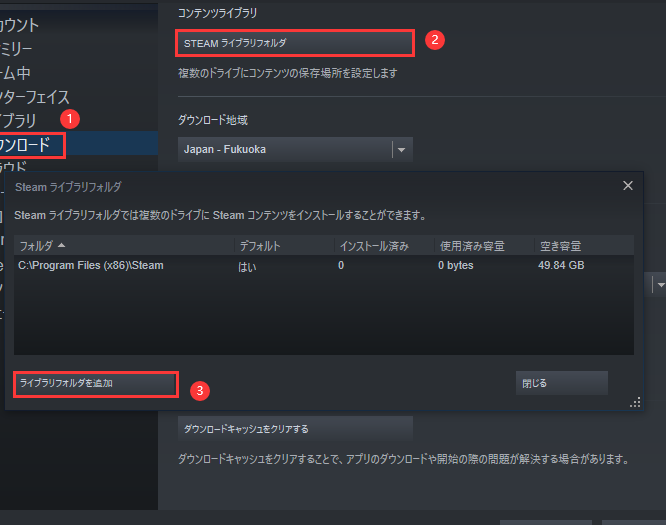
ゲームのインストールフォルダ
ゲームのインストールフォルダは、ゲームの実行ファイルやデータが保存されています。以下の手順で探します。
- エクスプローラーを開く。 もしくは、Macの場合はFinderを開きます。
- Cドライブを選択する。 一般的に、「C:Program Files」や「C:Program Files (x86)」がインストール先です。
- ゲームのフォルダを探す。 ゲームの名称でフォルダを見つけてください。
- 実行ファイルを確認する。 通常は「.exe」または「.app」ファイルです。
- ショートカットをデスクトップに作成する。 便利にアクセスするためです。
オフィスソフトのインストールフォルダ
- エクスプローラーまたはFinderを開く。 同様に、Cドライブまたは「Applications」を選択します。
- プログラムファイルの中を確認。 「Microsoft Office」や「LibreOffice」といったフォルダを見つけます。
- ソフトのフォルダにアクセスする。 インストールされているアプリケーションを見つけましょう。
- 設定ファイルを見つける。 必要な場合には、「設定」や「ユーザーデータ」が含まれています。
- 追加のショートカットを作成する。 利便性を高めるためにデスクトップに配置します。
インストールフォルダをカスタマイズする方法
インストールフォルダをカスタマイズすることで、ソフトウェアやアプリケーションの管理が容易になります。以下の手順に従って、インストール時の指定と後からの変更手順を確認しましょう。
インストール時の指定
インストールする際にフォルダを指定する方法は、次の通りです。
- インストーラーを開始します。アプリケーションをダウンロード後、設定ファイルをダブルクリックします。
- インストール先を選択するオプションを探します。一般的には「インストール先の選択」または「カスタムインストール」と表示されています。
- 新しいフォルダを指定します。テキストボックスに希望するフォルダのパスを入力するか、「参照」ボタンをクリックして選択します。
- インストールを開始します。その後、画面の指示に従って進めます。
後からの変更手順
インストール後にフォルダを変更したい場合、下記の手順に従います。
- アプリケーションをアンインストールします。コントロールパネルまたは設定メニューから該当アプリを選択し、「アンインストール」をクリックします。
- 新しいフォルダを決定します。どこにインストールするか考え、適切なパスをメモします。
- インストールプログラムを再実行します。ダウンロードしたインストーラーを再び起動します。
- インストール時に新しいフォルダを選択します。前述の手順を参考にして、希望するパスを指定します。
Conclusion
インストールフォルダの位置を知ることは私たちにとって非常に重要です。適切な場所を把握することでトラブルシューティングや設定がスムーズに行えます。WindowsやmacOSでの具体的な探し方を理解することで、必要なファイルにすぐアクセスできるようになります。
さらにインストールフォルダのカスタマイズも可能であり、この柔軟性は私たちの作業環境をより効率的にする助けとなります。これからもソフトウェアの管理を簡単にし快適なデジタルライフを楽しみましょう。