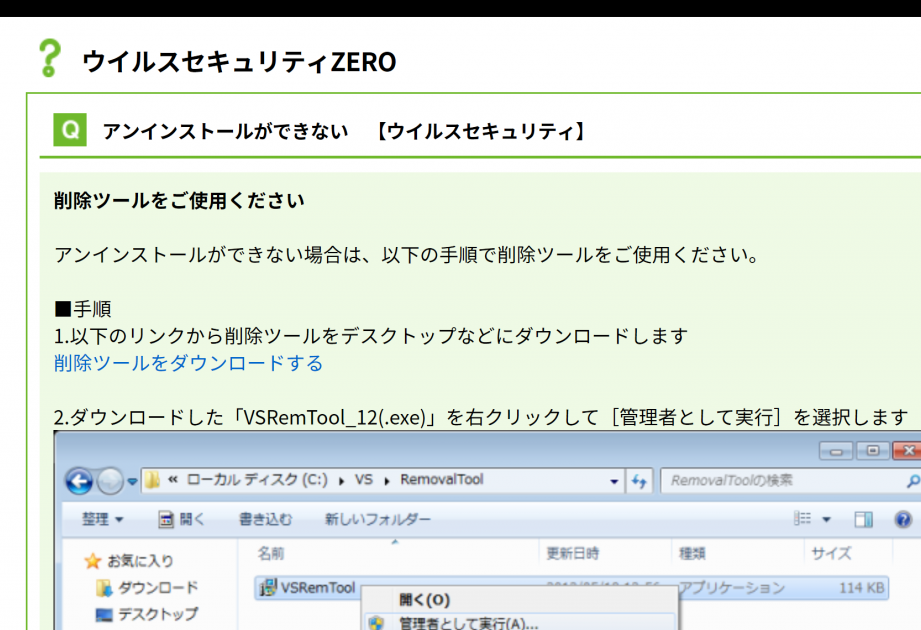
ウイルスバスターをアンインストールしたら、私たちのデバイスにどんな影響があるのでしょうか?多くの人がこの疑問を抱えていると思います。ウイルスバスターは、私たちのデジタルライフを守るための重要なツールですが、その存在を消すことでセキュリティリスクが増す可能性があります。
ウイルスバスターの概要
ウイルスバスターは、デジタルデバイスを保護するための重要なセキュリティツールです。このソフトウェアは、悪意のあるソフトウェアや侵入ウイルスからの保護を提供します。ウイルスバスターは、リアルタイムでの脅威検出機能や、定期的なシステムスキャンを用いて、デバイスの安全を確保します。以下に主な機能と役割について詳しく説明します。
- リアルタイム保護:悪性コードを即座に検出し、削除します。
- 脅威スキャン:定期的にシステムをスキャンし、潜在的なリスクを発見します。
- ファイアウォール機能:不正な接続を防ぎ、ネットワークの安全を向上させます。
- 迷惑メールフィルタリング:スパムやフィッシングメールを排除し、ユーザーを守ります。
- 個人情報保護:プライバシーを強化し、個人情報の漏洩を防ぎます。
また、ウイルスバスターは多くのプラットフォームに対応し、WindowsやMacOS、スマートフォンなど、様々なデバイスにインストール可能です。したがって、ユーザーは複数のデバイスを持っている場合でも、一元的にセキュリティを管理できます。これにより、安心してデジタルライフを送ることができます。
アンインストールの理由
ウイルスバスターのアンインストールには、さまざまな理由があります。中でも一般的な理由を見ていきましょう。
パフォーマンスの問題
ウイルスバスターを使用していると、特に古いデバイスでは動作の遅延を感じることがあるかもしれません。このようなパフォーマンスの問題は、以下の要因によって引き起こされることが多いです。
- システムリソースの消費: ウイルスバスターは多くのリソースを使うことがあり、他のアプリケーションに影響を与えることがある。
- 定期的なスキャンの影響: スキャン中はデバイスが遅くなることがあり、作業に支障をきたすことがある。
- 最新のセキュリティ機能が不要: 他に必要な機能がある場合、新しいソフトウェアが必要になることがある。
これらの原因が重なると、ユーザーはウイルスバスターをアンインストールしたくなることが一般的です。
その他のセキュリティソフトの利用
ウイルスバスター以外のセキュリティソフトが市場に多く存在するため、他の選択肢を検討する理由があります。これらのソフトウェアには、それぞれ特徴や利点があります。
- コストパフォーマンスの向上: 競争の激しい市場では、より安価な代替製品が利用可能。
- 特徴の違い: 特定のニーズに合った機能を持つ他のソフトウェアが魅力的に映る場合がある。
- ユーザビリティ: 新しいプログラムが使いやすいと感じるユーザーも多い。
アンインストールの影響
ウイルスバスターをアンインストールすると、さまざまな影響がデバイスに及びます。このセクションでは、主な影響を詳細に説明します。
ウイルス対策の脅威
ウイルスバスターの削除により、リアルタイム保護が失われるため、悪意のあるソフトウェアやウイルスの侵入リスクが高まります。特に、以下の点に注意が必要です。
- 新たなウイルス感染の可能性が増加
- フィッシング詐欺やマルウェアの脅威が増加
- 安全なブラウジングを保証する機能が喪失
ウイルスバスターが提供する保護機能が無くなるため、デバイスの安全性が大きく低下します。
システムの安定性
ウイルスバスターをアンインストールすると、デバイスの動作がスムーズになることもある一方で、他のリスクが存在します。以下の点が考えられます。
- パフォーマンス向上の可能性
- 新しいセキュリティソフトの影響を受ける場合
- 不正アクセスのリスクが上昇
アンインストール手順
ウイルスバスターをアンインストールする手順は、デバイスの種類によって異なります。以下に、主要なプラットフォームごとの手順を示します。
Windowsの場合
ウイルスバスターをWindowsデバイスからアンインストールするには、以下の手順を実行します。
- スタートメニューを開く。 画面左下のWindowsアイコンをクリックします。
- 設定を選択する。 歯車アイコンをクリックし、設定メニューを開きます。
- アプリを選ぶ。 「アプリ」をクリックして、インストールされたアプリのリストを表示します。
- ウイルスバスターを見つける。 アプリの一覧からウイルスバスターを探します。
- アンインストールを選択する。 ウイルスバスターを選んだら、「アンインストール」ボタンをクリックします。
- 確認ダイアログで「はい」をクリック。 アンインストール確認が表示されたら、「はい」を選びます。
- アンインストールが完了するまで待つ。 プロセスが終了するまで数秒間待ちます。
Macの場合
ウイルスバスターをMacデバイスからアンインストールするための手順は次の通りです。
- アプリケーションフォルダを開く。 Finderを開き、左側のメニューから「アプリケーション」を選びます。
- ウイルスバスターを見つける。 アプリケーションの一覧にあるウイルスバスターを探します。
- ウイルスバスターをゴミ箱にドラッグする。 見つけたウイルスバスターをゴミ箱アイコンにドラッグします。
- ゴミ箱を空にする。 ゴミ箱を右クリックし、「ゴミ箱を空にする」を選んで完全に削除します。
注意点
ウイルスバスターをアンインストールするとき、注意が必要です。以下のポイントを確認しながら進めると、安全な操作ができるでしょう。
- アンインストール前にバックアップを取る。重要なデータを失わないために、事前にバックアップを行います。
- 他のセキュリティソフトを準備する。ウイルスバスターをアンインストール後、すぐに別のセキュリティ対策を講じることが大切です。
- アンインストール手順を確認する。手順に従わないと、問題が発生する可能性があります。正しい方法で実施しましょう。
- 再起動を忘れない。アンインストール後、デバイスの再起動が必要な場合があります。これにより、設定が正しく反映されます。
- 定期的にセキュリティチェックを行う。新たなリスクを防ぐため、インストール後は定期的にシステムをスキャンします。
Conclusion
ウイルスバスターをアンインストールすることは簡単ですがその影響をしっかり理解しておくことが大切です。セキュリティ機能を失うことで新たなリスクが生じるため慎重に行動する必要があります。
他のセキュリティソフトを検討する際は自分たちのニーズに合ったものを選ぶことが重要です。デバイスのパフォーマンス向上を目指す一方で安全性を確保するためのバランスを考えましょう。
私たちのデジタルライフを守るために必要な対策を講じることが求められています。常に最新の情報を追い求め安全な環境を維持していきましょう。