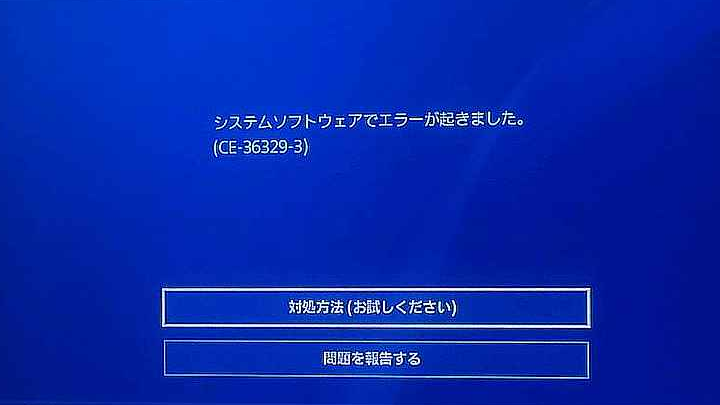
PS4のストレージがいっぱいになって困っていませんか?私たちも同じ状況に直面したことがあります。アプリケーションの削除は、ゲーム体験を維持するための重要なステップです。しかし、「PS4 アプリケーション削除 どうなる」という疑問を持つ方も多いでしょう。アプリを削除することで、どんな影響があるのかを理解することは大切です。
PS4 アプリケーション削除の概要
PS4では、ストレージがいっぱいになることがあるため、アプリケーションの削除が必要です。アプリケーションを削除すると、以下のような影響があります。
- ストレージの空き容量が増える。
不要なアプリケーションやゲームを削除することで、ストレージの空きを確保できます。
- プレイできるゲームが増える。
ストレージの空きが増えると、新しいゲームをインストールしやすくなります。
- データの消失のリスク。
一部のアプリケーションには進行状況が保存されている場合がありますので、削除前にデータのバックアップを必ず行いましょう。
- 再インストールの手間。
アプリケーションを削除すると、再度プレイしたくなった時、再インストールが必要です。
アプリケーションを削除する際は、以下の手順に従って進めます。
- PS4のホーム画面にアクセスする。
- 削除したいアプリケーションを選択する。
- オプションボタンを押す。
- 表示されたメニューから「削除」を選択する。
- 確認メッセージが出たら、「はい」を選択して削除を確定する。
アプリケーション削除のプロセス
アプリケーションを削除するプロセスは、簡単で迅速です。以下の手順を順に実行して、操作を完了させましょう。
ステップバイステップガイド
- PS4のホーム画面を表示します。これにより、インストールされているすべてのアプリケーションが見えます。
- 削除したいアプリケーションを選択します。リモコンの矢印キーを使ってアプリをハイライトします。
- オプションボタンを押します。これがメニューを表示するトリガーになります。
- 「削除」を選択します。表示されるメニューから削除オプションを見つけてください。
- 確認メッセージが表示されたら、再度「削除」を選びます。このアクションでアプリケーションが削除されます。
注意事項
アプリケーションを削除する際には、以下の点に注意が必要です。
アプリケーション削除の影響
アプリケーションの削除には、さまざまな影響が存在します。データ管理の観点から、その理解は重要です。
保存データの取り扱い
アプリを削除すると、そのアプリに関連するデータも失われます。特に、以下の点を注意しましょう。
- ゲームの進行状況が消える: アプリ内のセーブデータも削除されます。
- ダウンロードコンテンツの影響: 有料コンテンツや追加コンテンツが別途ダウンロードされている場合でも、アプリを削除するとアクセスできなくなります。
- データのバックアップ: 重要なデータは事前にクラウドやUSBストレージにバックアップしておくことが推奨されます。
データの損失を防ぐため、削除前にバックアップを行うことが大切です。
再インストールの手順
アプリを再インストールする手順は次の通りです。このプロセスは簡単で、数分で完了します。
- PS4のホーム画面を開く: コンソールの電源を入れ、メインメニューを表示させます。
- PlayStation Storeにアクセス: ホーム画面から「PlayStation Store」を選択します。
- アプリケーションを検索: 削除したアプリの名前を入力して、検索します。
- アプリを選択: 検索結果から該当アプリを選びます。
- ダウンロードボタンを押す: 表示された画面から「ダウンロード」を選択し、再インストールを開始します。
- インストール完了を待つ: ダウンロードが終わるまで待ち、インストール完了のメッセージを確認します。
トラブルシューティング
アプリケーション削除後に問題が発生することがあります。そこで、トラブルシューティングとしての手順を以下に示します。
- PS4を再起動する。再起動により、一時的な障害が解消されることがあります。
- ストレージの容量を確認する。設定メニューからストレージを選択し、空き容量をチェックします。
- 最新のシステムアップデートを適用する。設定メニューから「システムソフトウェアのアップデート」を選び、最新バージョンをインストールします。
- アプリケーションの再インストールを試みる。PlayStation Storeにアクセスし、削除したアプリを検索して再ダウンロードを行います。
- セーブデータをバックアップする。必要なデータをクラウドやUSBストレージに保存し、データ損失を防ぎます。
- ゲームの進行状況を確認する。アプリの再インストール後に進行状況が正しく保存されているか確認します。
ユーザーの体験談
多くのユーザーが私たちのPS4アプリケーション削除の方法を試した結果、さまざまな体験談を共有しています。以下に、実際の体験をいくつか紹介します。
- ストレージが増えた体験
- 一部のユーザーは、アプリケーションを削除することでストレージが大幅に増え、新しいゲームをインストールできたと報告しています。これにより、プレイ可能なゲームが増えたとのことです。
- データの消失リスクについて
- 別のユーザーは、削除後に重要なセーブデータが失われた経験をしました。このため、重要なデータは必ずバックアップしてから削除することが大事です。
- 再インストールの手間
- ユーザーの中には、アプリを再インストールするのに時間がかかりすぎると感じる人もいました。再インストールは簡単ですが、完了には数分かかります。
- アプリ削除後の操作性の変化
- 操作がスムーズになったと感じたユーザーも多いです。アプリの数が減ることで、ホーム画面が整理され、目的のゲームを見つけやすくなります。
- トラブルシューティングの役立ち度
- 問題が発生した際に、紹介されたトラブルシューティング手順が非常に役立ったとの声もあります。特に再起動やストレージの空き容量確認で多くの問題が解決できました。
結論
アプリケーションの削除はPS4のストレージ管理において非常に重要なステップです。私たちは、削除によって新しいゲームをインストールする余裕が生まれることを実感しています。しかし同時にデータの消失リスクや再インストールの手間も考慮する必要があります。
重要なデータは必ずバックアップしておくことが大切です。トラブルシューティングの手順も知っておくと、万が一の際に役立ちます。私たちの体験からも、適切な対策を講じることでPS4をより快適に楽しめることがわかります。