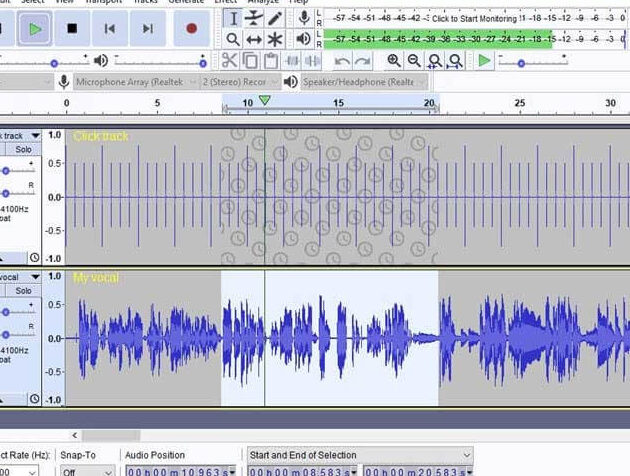
私たちは、録音ソフトを使いたいけれど、インストールの手間を避けたいと考えている方にぴったりの情報をお届けします。**録音ソフト インストール不要**という選択肢があることをご存知ですか?これにより、手軽に録音を始めることができるのです。
録音ソフト インストール不要の概要
録音ソフトをインストールせずに利用する方法が増えてきました。この選択肢を利用することで、簡単に録音が可能です。ここでは、インストール不要の録音ソフトが持つ利点や利用方法について詳しく説明します。
- 時間を節約: インストール作業が不要で、録音開始までの時間が短縮されます。
- デバイスを選ばない: ブラウザベースの録音ソフトは、PCやスマートフォンなど、さまざまなデバイスで利用可能です。
- ストレージを節約: インストールせずにクラウドで録音データを保存するため、ストレージスペースを使用しません。
- 機能が豊富: 多くのインストール不要の録音ソフトは、録音あとの編集やエクスポート機能も提供しています。
利用するメリット
インストール不要の録音ソフトには多くのメリットがある。迅速なアクセスやディスクスペースの節約が可能で、手軽に録音を開始できる点が特徴だ。
軽快な動作
- ブラウザを開く: 使用する録音ソフトのウェブサイトにアクセスする。
- 録音ボタンを探す: ホームページ上にある「録音開始」ボタンを見つける。
- 許可を与える: デバイスのマイクへのアクセス許可を求められる場合、許可をクリックする。
- 録音をスタート: 簡単にボタンを押して録音を開始する。
- 録音を終了: 作業が終わったら、同じボタンで録音を停止する。
- ファイルを保存: 録音が完了したら、ファイルを自分のデバイスに保存する。
軽快な動作により、あっという間に必要な録音が完了する。煩わしいインストール作業がなく、スムーズに録音体験が得られる。
スペースの節約
- ソフトウェア不要: 録音ソフトをインストールする必要がないため、ディスクスペースを消費しない。
- データ容量の軽減: 録音ファイルが自動的にクラウドに保存される場合、ローカルのデータ容量が節約できることもある。
- 複数のファイル形式に対応: 録音後に必要な形式でファイルをエクスポート可能で、柔軟性を持たせる。
- 不要なアプリケーションの削除: 取り扱ったソフトを常にアンインストールする手間が省ける。
- デバイスの最適化: 無駄なソフトウェアがないことで、デバイスの動作がスムーズに保たれる。
人気の録音ソフト
ソフトAの特徴
- 豊富な機能: ソフトAは多機能で、録音中に音声の編集が可能です。フィルターやエコー効果などの追加も容易です。
- 簡単な操作: ウェブブラウザ上で動作し、直感的なインターフェースを提供します。録音ボタンを押すだけで、すぐに録音が始まります。
- クラウド保存: 録音したファイルは自動的にクラウドに保存され、デバイスのストレージを圧迫しません。
- 共有機能: 録音後は、ワンクリックで音声ファイルを他のプラットフォームと共有できます。
- 多形式対応: WAV、MP3など、複数のファイル形式に対応しているため、用途に応じて選択できます。
ソフトBの特徴
- ユーザーフレンドリー: ソフトBはシンプルなデザインで、初心者でも扱いやすいです。特別な技術がなくても簡単に利用できます。
- 即時録音: 録音開始までのステップが少なく、数秒で録音を開始できます。急なアイデアやメモも逃しません。
- 多言語対応: 複数の言語に対応しており、私たちのニーズに合わせたサポートが充実しています。
- ベストな音質: 高品質の録音が可能で、音声のクリアさにも定評があります。音楽やポッドキャストにも適しています。
- エクスポートオプション: 録音した音声は、さまざまな形式にエクスポートできるため、使い方に柔軟性があります。
使用方法
インストール不要の録音ソフトを利用する方法は簡単です。以下の手順を経て、スムーズに録音を行えます。
インターフェースの使い方
- ウェブサイトにアクセスする
録音ソフトの公式サイトを開きます。
- 録音ボタンを見つける
トップページやメニューにある「録音」のボタンを探します。
- マイクの許可を与える
録音を始める前に、ブラウザにマイクの使用許可を与えます。
- 録音を開始する
録音ボタンをクリックして、音声の録音を開始します。
- 録音を終了する
録音を終了する際は、停止ボタンをクリックします。
- ファイルを保存する
録音が完了したら、指示に従ってファイルをデバイスに保存します。
録音の設定
- 設定メニューを開く
録音画面から設定のオプションを見つけて開きます。
- 音質を選択する
録音の音質(例:低、中、高)を選択します。
- マイクの感度を調整する
録音する音声の大きさに合わせてマイク感度を設定します。
- ファイル形式を選ぶ
録音後の保存形式(例:mp3、wav)を選択します。
- ノイズキャンセリングを有効にする
必要に応じて、ノイズキャンセリング機能をオンにします。
注意点
インストール不要の録音ソフトを利用する際には、いくつかの注意点があります。これらの点に留意して、快適な録音体験を確保しましょう。
- ネット接続の確認:録音ソフトは通常、オンラインで動作します。信頼できるネット接続を確保してください。
- マイクの設定:録音を開始する前に、マイクが適切に接続されているか確認し、設定を行ってください。
- プライバシーの配慮:録音前に、他人に聞かれたくない内容がないか確認しましょう。
- 保存形式の選択:録音ファイルを保存する形式を選択してください。一般的な形式として、MP3やWAVが挙げられます。
- 音質の調整:必要に応じて、録音の音質や感度を調整することをお勧めします。これにより、クリアな音質が得られます。
- 著作権の確認:商業利用を考える場合、録音内容が著作権に抵触しないか確認してください。
Conclusion
インストール不要の録音ソフトを活用することで私たちは手間を省きながら高品質な録音を楽しむことができます。これらのソフトは簡単にアクセスできるため忙しい日常の中でもスムーズに録音を始められます。多機能なソフトからシンプルなものまで選択肢は豊富で私たちのニーズに合わせた録音体験が可能です。
また注意点をしっかりと押さえることでより良い録音結果が得られるでしょう。これからもインストール不要の録音ソフトを利用して快適な録音ライフを楽しんでいきましょう。