私たちが日々使用するコンピュータの環境は、使いやすさと美しさが求められています。そこで注目したいのがGNOME Ubuntuです。このデスクトップ環境は、直感的な操作性と洗練されたデザインが特徴で、多くのユーザーに愛されています。私たちもこの魅力に引き込まれ、GNOME Ubuntuの世界を探求してみたくなりました。
GNOME Ubuntu の概要
GNOME Ubuntu は、使いやすさと美しさを兼ね備えたデスクトップ環境です。直感的な操作性が特徴で、特に以下のポイントが魅力です。
- 直感的なユーザーインターフェース: GNOME のインターフェースはシンプルで、初心者でも操作しやすいデザインになっています。
- 高いカスタマイズ性: ユーザーはテーマや拡張機能を通じて、自分の好みに合わせたデスクトップ環境を作成できます。
- 効率的なワークフロー: タスクの切り替えやアプリケーションの管理がスムーズに行えるため、生産性が向上します。
- 活発なコミュニティ: GNOME Ubuntu の利用者は多く、助け合いの精神が根付いており、使い方の情報が豊富にあります。
GNOME Ubuntu は、特に多様なアプリケーションをサポートしています。これにより、クリエイティブな作業やビジネスのニーズに応じた選択肢が豊富です。また、セキュリティ対策も充実しており、データ保護において信頼性があります。
GNOME デスクトップ環境は定期的にアップデートされ、新機能やバグ修正が適用されます。このため、常に最新の技術を利用できるのは大きな利点です。
GNOME Ubuntu の特徴
GNOME Ubuntu の特徴には、シンプルさと美しさが融合したデザインが挙げられます。また、優れたカスタマイズ性を利用して、ユーザーのニーズに応えることができます。
ユーザーインターフェース
GNOME Ubuntu のユーザーインターフェースは、直感的で使いやすいです。以下のような特徴があります。
- シンプルなデザイン: 複雑さを避け、必要な機能にアクセスしやすくなっています。
- アクティビティ概要: アクティビティボタンをクリックすることで、現在のウィンドウやアプリケーションに簡単に切り替えができます。
- 通知機能: ユーザーに重要な情報をリアルタイムで提供し、作業の中断を最小限に抑えます。
カスタマイズの自由度
GNOME Ubuntu では、カスタマイズの自由度が高く、ユーザーは自分好みに環境を整えることができます。以下のポイントを押さえましょう。
- 拡張機能: 多数の拡張機能を利用して、機能性を向上させることができます。
- テーマの変更: 自分の好みに合ったビジュアルスタイルを選ぶことが可能です。
- ショートカット設定: キーボードショートカットをカスタマイズして、操作を効率化することができます。
GNOME Ubuntu の利点
GNOME Ubuntu の利点には、快適な使用感やソフトウェアの互換性が含まれます。これらの特徴が、ユーザーにとってどれだけ価値あるものかを以下で詳しく見ていきます。
快適な使用感
GNOME Ubuntu は、使いやすさを重視したデザインが施されています。以下のポイントが、その快適さを支えています。
- 直感的なナビゲーション: アクティビティオーバービューを使って、簡単にアプリケーションやファイルにアクセスできます。
- 視覚的な区分: 明確なアイコンやウィジェットが、操作時の混乱を避けます。
- カスタマイズの自由: ユーザーは、テーマや拡張機能を自分好みに調整できます。
- 効率的な作業環境: 複数の仮想デスクトップを利用して、タスクを効率的に管理できます。
これらの要素により、GNOME Ubuntu は、快適でストレスフリーな作業環境を提供します。
ソフトウェアの互換性
GNOME Ubuntu は、広範なソフトウェアの互換性をサポートしています。この特性は、特にクリエイターやビジネスプロフェッショナルにとって重要です。具体的には以下のような点が挙げられます。
- 主要なアプリケーション: LibreOffice、GIMP、Blender など、一般的なソフトウェアがスムーズに動作します。
- 開発環境: プログラミングツールやIDEが豊富に揃っており、開発者に適した環境です。
- ゲームの互換性: Steamを通じて、多くのゲームがプレイ可能です。
GNOME Ubuntu の欠点
GNOME Ubuntuには、いくつかの欠点があります。特に、パフォーマンスやアプリケーションに関する制約が挙げられます。
パフォーマンスの問題
パフォーマンスの問題は、特にハードウェアに依存します。次の点に注意を払います。
- 古いデバイスのパフォーマンスが低下する。 GNOMEはリソースを多く消費しがちです。
- 起動時間が長くなることがある。 特に、バックグラウンドで動作するサービスが多い場合です。
- ウィンドウ管理の遅延。 複数のアプリケーションを同時に開くと、スムーズさが失われます。
これらの問題が発生する場合、環境設定やアップグレードを検討しますが、時には最新のハードウェアが求められます。
一部のアプリケーションの制約
GNOME Ubuntuでは、一部のアプリケーションに制約があります。具体的には以下の内容が重要です。
- アプリケーションの互換性の問題。 一部のソフトウェアがLinux版として利用できないことがあります。
- 特定の機能が制限されている場合がある。 ユーザーが期待する機能が実装されていないことがあります。
- カスタマイズが難しいアプリケーションが存在する。 いくつかのアプリは、GNOMEのデザインに十分に適合しないことがあります。
GNOME Ubuntu のインストール方法
GNOME Ubuntuをシステムにインストールすることで、魅力的なデスクトップ環境を体験できます。以下の手順に従って、簡単にインストールを実施できます。
- 最新のUbuntuのISOファイルをダウンロードします。公式サイトから、最新バージョンのUbuntuを選択してダウンロードしてください。
- USBメモリにISOファイルを書き込みます。Rufusなどのツールを使用し、ダウンロードしたISOファイルをUSBメモリに書き込んでください。
- PCのBIOS設定を変更します。USBから起動できるように、PCのBIOSまたはUEFI設定でブート順序を変更します。
- USBからUbuntuを起動します。USBをPCに挿入し、再起動します。起動時にUSBを選択してください。
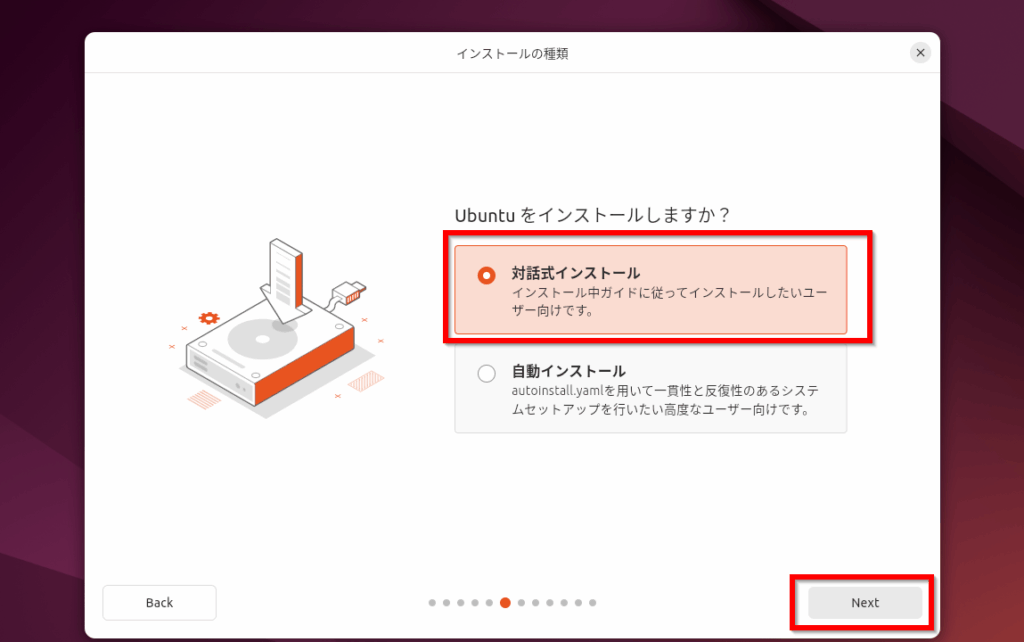
- インストールオプションを選択します。表示されるメニューから「Ubuntuをインストール」を選択します。
- インストール設定を完了させます。言語、キーボードレイアウト、Wi-Fi接続設定を行い、次のステップへ進みます。
- ディスクのパーティションを設定します。初心者には「ディスク全体を使用」をお勧めします。既存のデータは消去されるので注意してください。
- インストールを開始します。確認後、「インストール」ボタンをクリックすると、自動でインストールが始まります。
- インストールが完了するのを待ちます。数分後、インストールが完了します。指示に従ってPCを再起動します。
- 初回起動後の設定を行います。初めての起動時に、ユーザー名やパスワードの設定が求められます。
GNOME Ubuntu の未来
GNOME Ubuntuの未来は、多くのユーザーにとって期待が高まっています。以下に、私たちが考える将来的な展望を示します。
- 新機能の追加: GNOME Ubuntuは定期的に新機能を追加します。これにより、ユーザーのニーズに応えるリアルタイムなアップデートが期待されます。
- パフォーマンスの向上: システムの最適化が進むことで、特に古いデバイスでもスムーズな動作が実現されるでしょう。
- セキュリティの強化: 定期的なセキュリティパッチの配信が続く限り、ユーザーは安全な環境で作業できます。
- コミュニティの活性化: ユーザーフォーラムやサポートグループが増えると、使いやすさが向上します。
- カスタマイズ性のさらなる拡張: インターフェースやテーマの選択肢が豊富になることで、ユーザーは自分好みの環境を作れます。
私たちは、GNOME Ubuntuが教育機関やビジネス環境にますます普及することを期待しています。教育分野では、インタラクティブな学習ツールとの統合が進むことで、学生の学びが深まるでしょう。また、ビジネス環境では、生産性向上のためのツールが増えることで、ユーザーの効率が上がります。
ただし、こうした進展に伴い、ユーザーからのフィードバックやコミュニティの意見は特に重要です。そのため、私たちとしてもコミュニティ参加を促進し、意見を集めることに力を入れています。
Conclusion
GNOME Ubuntuは私たちのコンピュータ環境をより快適で美しくしてくれる存在です。直感的な操作性や高いカスタマイズ性は多くのユーザーに支持されています。活発なコミュニティが形成されていることで、困ったときにも助け合える関係が築かれています。
今後の展望としては新機能の追加やパフォーマンスの向上が期待され、私たちのニーズに応じた進化が続くでしょう。これからもGNOME Ubuntuを活用し、日常の作業をさらに効率的に進めていきたいと思います。