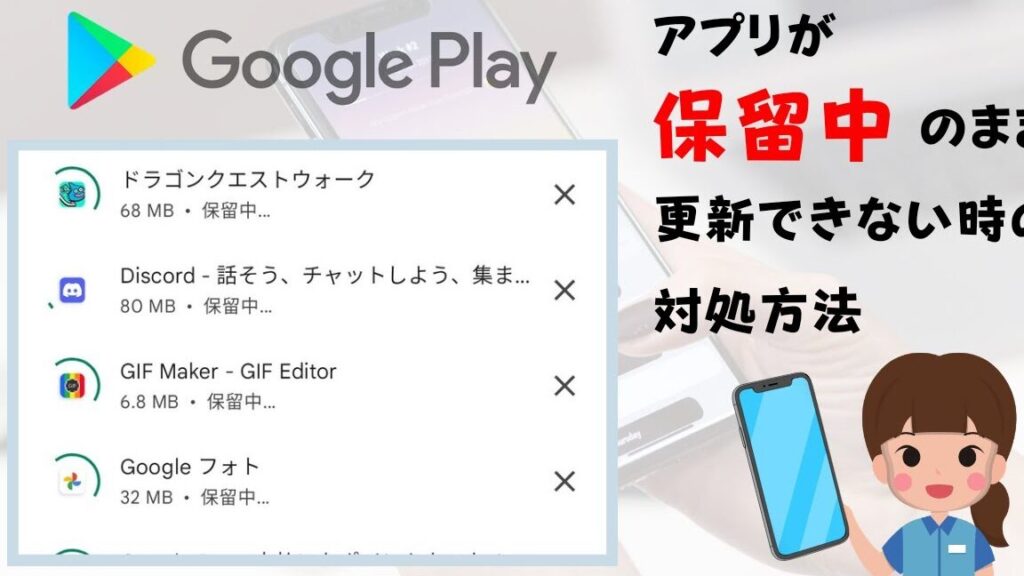
私たちは、スマートフォンやPCでのダウンロード中に「保留中のダウンロード」というメッセージに遭遇することがあります。この状況は、特に急いでいるときにはストレスの元になりますよね。保留中のダウンロードは、何が原因で発生するのか、そしてどのように解決できるのかを知ることが重要です。
保留中のダウンロードの概要
保留中のダウンロードは、特に急いでいる時に遭遇するストレスの要因です。この状況は、ダウンロードが完了していないか、他の要因で中断されていることを示します。以下は、保留中のダウンロードを解決するための具体的な手順です。
- ダウンロードマネージャを確認し、保留中のアイテムを特定します。
- ネットワーク接続を確認し、Wi-Fiやモバイルデータが正常に動作しているか確認します。
- ストレージの空き容量を確認し、必要に応じて不要なファイルを削除します。
- アプリケーションを再起動し、ダウンロードプロセスをリセットします。
- デバイスを再起動し、システムのリフレッシュを行います。
- アプリのキャッシュをクリアして、データの重複を防ぎます。
- 他のアプリを停止し、ダウンロードに優先権を与えます。
- ダウンロード設定を確認し、必要に応じて変更します。
保留中のダウンロードの原因
保留中のダウンロードの原因は、主にネットワークの問題とストレージの不足です。これらの要因を理解すれば、適切な対策を講じられます。
ネットワークの問題
ネットワーク接続が不安定だと、ダウンロードが保留になります。この問題を解決するために、以下の手順を実行します。
- デバイスを再起動します。簡単な再起動で接続が改善されることがあります。
- Wi-Fiのルーターを再起動します。ルーターの再起動で、接続が強化される場合があります。
- 信号が強い場所に移動します。壁や障害物から離れることで、信号が良くなることがあります。
- 他のデバイスが帯域を使用していないか確認します。多くのデバイスが同時に接続していると、速度が遅くなることがあります。
- データ通信のオプションを確認します。モバイルデータを使っている場合、通信制限が嫌影響を与えることがあります。
ストレージの不足
- 設定メニューを開きます。デバイスの設定を開いて、ストレージの状況を確認します。
- 不要なアプリを削除します。使わないアプリをアンインストールすることで、容量が増えます。
- 大きなファイルを整理します。動画や音楽ファイルを外部ストレージに移動することで、空き容量が確保できます。
- キャッシュをクリアします。アプリのキャッシュを削除することで、ストレージを解放します。
- クラウドサービスを利用します。写真やファイルをクラウドにバックアップしましょう。
保留中のダウンロードの解決方法
保留中のダウンロードを解決するための具体的な手順を以下に示します。手順を順番に実行することで、問題が解消される可能性が高まります。
再起動の試み
- デバイスの電源を切る
数秒待ってから再度電源を入れます。
- アプリケーションを閉じる
使用中のアプリを全て閉じます。
- ダウンロードマネージャを確認する
ダウンロードマネージャアプリを開き、保留中のダウンロードがあるかを確認します。
- 再度ダウンロードを開始する
保留中のデータを再開したり、改めてダウンロードを試みます。
ネットワーク設定の確認
- Wi-Fi接続をチェックする
デバイスが正しいWi-Fiネットワークに接続されているか確認します。
- モバイルデータを確認する
モバイルデータ使用量が制限内に収まっているか確認します。
- ルーターの再起動
Wi-Fiルーターの電源をオフにし、約10秒後に再度起動します。
- 信号の強さを確認する
安定した信号を得るために、ルーターに近づきます。
- 他のデバイスの使用を確認する
同時に接続している他のデバイスの使用状況を確認し、帯域をチェックします。
保留中のダウンロードとユーザー体験
保留中のダウンロードは、スマートフォンやPCでのユーザー体験に大きな影響を与えます。そこで、具体的な手順を示し、問題を解決する方法を分かりやすく説明します。
- ダウンロードマネージャを確認する。アプリやブラウザのダウンロードマネージャを開き、進行中のダウンロードをチェックします。
- ネットワーク接続を確認する。Wi-Fiやモバイルデータが正常かを確認し、必要に応じて再接続します。
- ストレージの空き容量を確認する。デバイスのストレージ設定から空き容量を確認し、空きが少ない場合は不要なファイルを削除します。
- アプリケーションを再起動する。ダウンロードに関連するアプリを閉じて、再度開いてみます。
- キャッシュをクリアする。設定からアプリのキャッシュをクリアし、ダウンロードの妨げになっているデータを削除します。
- 他のアプリを閉じる。バックグラウンドで稼働しているアプリを終了させ、リソースを解放します。
- ダウンロード設定を確認する。デバイスやアプリの設定をチェックして、ダウンロードが妨げられていないか確認します。
保留中のダウンロードの防止策
保留中のダウンロードを防ぐためには、以下のステップを実行します。これにより、スムーズなダウンロード体験を実現します。
- ネットワーク接続を確認する。 Wi-Fiやモバイルデータが正常に動作しているか、接続状況をチェックします。
- デバイスを再起動する。 再起動することで、多くの一時的な問題が解決できます。
- ストレージを確認する。 デバイスの空き容量が十分かどうかを確認し、必要に応じて不要なアプリやファイルを削除します。
- アプリを更新する。 アプリの最新バージョンをインストールし、バグ修正や機能改善を利用します。
- キャッシュをクリアする。 アプリやブラウザのキャッシュを削除して、パフォーマンスを向上させます。
- ダウンロード設定を確認する。 設定で制限がないか、適切に構成されているかを見直します。
- 他のアプリを停止する。 同時に多くのアプリを使用している場合、それがダウンロードを妨げることがあります。
- ルーターを再起動する。 Wi-Fiルーターの再起動で接続の安定性が向上することがあります。
Conclusion
保留中のダウンロードは私たちのデジタルライフにおいて避けがたい問題ですが適切な対策を講じることで解消できます。ネットワーク接続やストレージの管理を見直すことでスムーズなダウンロードが可能になります。私たちが紹介した手順を実践すれば、ストレスの少ない体験が得られるでしょう。
また、問題が発生する前に予防策を講じることも重要です。定期的なメンテナンスを行い、デバイスのパフォーマンスを保つことで、快適なデジタル環境を維持できます。私たちのアドバイスを参考にして、より良いダウンロード体験を楽しんでいきましょう。