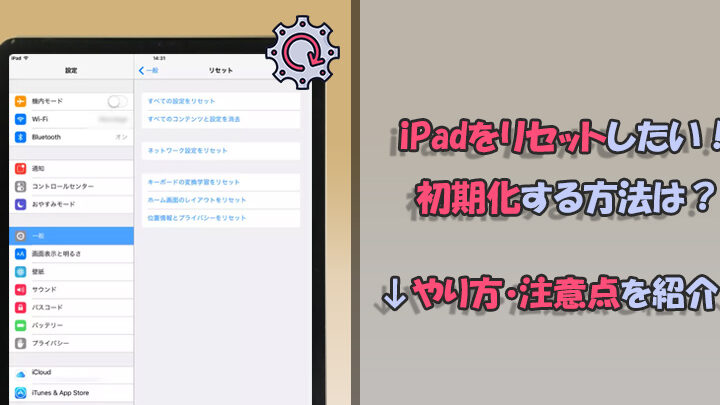
iPadが動かなくなったり、設定をリセットしたい時、私たちが考えるのは「iPad 強制初期化」です。これが必要な理由はさまざまですが、特にデバイスのパフォーマンスが低下したり、個人情報を安全に削除したいときに役立ちます。強制初期化のプロセスは一見難しそうに思えますが、実は簡単に行える方法があります。
iPad 強制初期化とは
iPadの強制初期化は、不具合の解消や設定のリセットに役立つ手段です。このプロセスでは、デバイス内のデータが完全に消去され、初期状態に戻ります。特に、操作ができなくなった場合や、売却前に個人情報を安全に削除したいときに有効です。以下に、iPadの強制初期化手順を示します。
- 電源ボタンとホームボタンを同時に押す。これによってリセットを開始します。
- Appleロゴが表示されるまでボタンを押し続ける。この間は、画面が真っ暗になることがあります。
- ロゴが表示されたら、ボタンを放す。これで強制初期化が始まります。
- 設定画面が表示されたら、言語と地域を選ぶ。必要に応じてWi-Fi接続を設定します。
- Apple IDを入力する。以前のアカウント情報を使用します。
- 初期設定が完了したら、iPadを使える状態に戻る。これで全て終了です。
強制初期化の必要性
強制初期化は、iPadの動作が不安定になったときや、設定をリセットしたいときに重要です。特に、デバイスのパフォーマンス低下や個人情報の安全な削除を行いたい場合に役立つ方法です。
デバイスがフリーズした場合
デバイスがフリーズして操作できない場合、強制初期化が推奨されます。以下の手順に従ってください。
- 電源ボタンとホームボタンを同時に押して、Appleロゴが表示されるまで保持します。
- 画面が消えたり再起動するまで待機します。
- デバイスが再起動したら、通常通り操作を再開できます。
ソフトウェアの問題が発生した場合
ソフトウェアのバグやエラーが発生した場合にも、強制初期化が有効です。この手順を実行することで、問題を解決できます。
- iTunesを使用して、iPadをPCまたはMacに接続します。
- iTunesを起動し、デバイスのアイコンを選択します。
- バックアップを作成します。
- 強制初期化を選択し、画面の指示に従います。
強制初期化の手順
強制初期化を行うには、具体的なステップに従う必要があります。以下の手順を参考に、確実にiPadをリセットできます。
必要な準備
まず、初期化を行う前に必要な準備を整えます:
- データのバックアップを作成する。 iPad内の重要なデータを失わないために、iCloudまたはiTunesを使用してバックアップを行います。
- 電源が十分にあるか確認する。 最低でも50%のバッテリーが必要です。充電ケーブルを利用するのも良い選択です。
- インターネット接続を確保する。 Wi-Fiが必要です。接続された状態にしておきます。
実際の手順
実際の強制初期化手順は以下の通りです:
- 電源ボタンとホームボタンを同時に押す。 iPadの画面が消えるまで、この2つのボタンを押し続けます。
- Appleロゴが表示されたらボタンを放す。 この時点で、デバイスは再起動を始めます。
- 設定画面に進む。 初期設定の中から言語やWi-Fi接続を選択します。
- Apple IDの入力を求められたら、必要な情報を入力する。 初期化後、デバイスにアクセスするために必要です。
- 初期化が完了したら、iPadの使用が可能になる。 新品同様の状態でデバイスが利用できます。
強制初期化後の設定
強制初期化後、iPadの設定を行うことでデバイスを再構築します。以下の流れに沿って設定を進めましょう。
初期設定の流れ
- 電源を入れる。 iPadの電源ボタンを押して、Appleロゴが表示されるまで待ちます。
- 言語を選択する。 表示される言語から日本語を選びます。
- 国を選択する。 地域のリストから「日本」を選びます。
- Wi-Fi接続を設定する。 利用可能なネットワークに接続します。パスワードを入力してください。
- データ移行のオプションを選ぶ。 「iCloudバックアップから復元」や「新しいiPadとして設定」を選択します。
- Apple IDを入力する。 既存のApple IDを使用するか、新規作成します。
- 利用規約を確認する。 表示される利用規約を読み、同意します。
- Face IDまたはTouch IDを設定する。 任意で生体認証を有効にします。
- パスコードを設定する。 デバイス保護のためのパスコードを入力します。
- 設定完了を確認する。 初期設定が終了したことを確認したら、iPadが利用可能になります。
データの復元方法
必要なデータの復元手順は以下の通りです。
- iCloudバックアップから復元。 初期設定中に「iCloudバックアップから復元」を選択します。
- Apple IDでサインインする。 iCloudにアクセスするため、Apple IDの入力が必要です。
- バックアップを選択する。 復元したいバックアップを選択します。
- 復元を開始する。 確認後、復元プロセスが始まります。
- 復元完了を待つ。 データが完全に復元されるまで待ちます。時間がかかる場合があります。
- アプリや設定を確認する。 復元が完了後、アプリや設定を確認し、必要に応じて調整します。
トラブルシューティング
iPadの強制初期化を行う際に遭遇する問題や解決策を見ていきます。操作中に発生することがある一般的なトラブルとその対策を、詳しく解説します。
よくある問題と解決策
- iPadが反応しない場合
- 電源ボタンとホームボタンを同時に長押しします。
- Appleロゴが表示されたらボタンを放します。
- これで強制再起動が行われます。
- 初期化後のWi-Fi接続ができない場合
- 設定アプリを開きます。
- Wi-Fi設定を選択します。
- 利用可能なネットワークを確認し、接続を試みます。
- iCloudからのデータ復元ができない場合
- Apple IDのログイン情報を再確認します。
- 正しいパスワードを入力します。
- アカウントがロックされていないか確認します。
- App Storeへのアクセスができない場合
- 設定アプリを開いて、Apple IDをタップします。
- アカウント情報が最新であるか確認します。
- アップデートの必要がある場合、指示に従います。
- 初期設定時にエラーが出る場合
- Wi-Fi接続が安定しているかを確認します。
- 別のネットワークにも接続を試みます。
- それでも問題が解決しない場合、再度初期化を試みます。
Conclusion
iPadの強制初期化は私たちにとって非常に便利な手段です。デバイスの問題を解決しパフォーマンスを向上させるために役立ちます。手順も簡単でバックアップを取れば安心して実行できます。
初期化後は設定を行い必要なデータを復元することで再び快適に利用できるようになります。もし何か問題が発生した場合でも解決策が用意されているので心配はいりません。私たちのiPadを常に最良の状態に保つために強制初期化を上手に活用していきましょう。