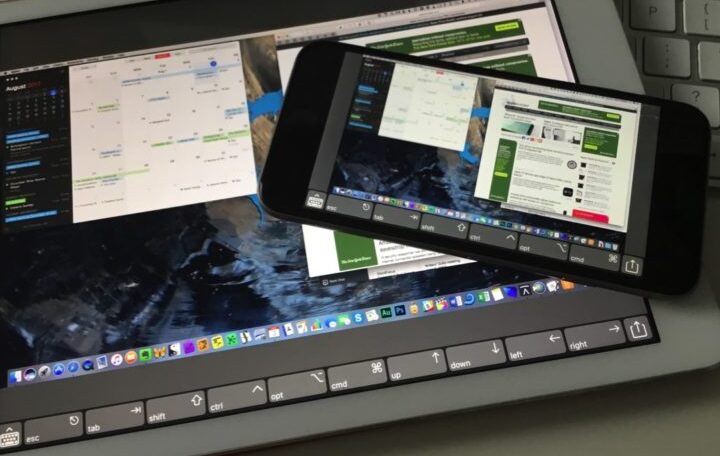
iPadにmacOSをインストールするというアイデアは、多くの人にとって夢のようです。私たちは、iPadのポータビリティとmacOSの強力な機能を組み合わせることで、どのように新しい体験ができるかを探求します。この技術的挑戦は、クリエイティブな作業やプロダクティビティを大幅に向上させる可能性を秘めています。
iPadにmacOSをインストールの概要
iPadにmacOSをインストールするプロセスは、いくつかのステップで進められます。この方法には、特定の条件を満たす必要があるので、以下の手順を正確に確認しましょう。具体的には、推奨されるソフトウェアやハードウェアの要件を把握することが重要です。次に、実際にインストールを行うための手順を詳しく説明します。
- iPadを用意する。 モデルがmacOSに対応していることを確認します。
- 必要なソフトウェアをダウンロードする。 macOSのイメージファイルを公式サイトから入手します。
- USBフラッシュドライブを準備する。 フラッシュドライブは8GB以上の容量が必要です。
- Finderを開き、macOSイメージをマウントする。 イメージを選択し、「ディスクユーティリティ」でフォーマットします。
- ターミナルを開き、インストールコマンドを入力する。 必要なコマンドを正しく入力し、実行を確認します。
- インストールが完了するまで待つ。 進行状況バーが表示され、完了を確認します。
インストール方法
iPadにmacOSをインストールするためには、いくつかの準備と手順があります。以下に、具体的な手順を示します。
必要な準備
iPadにmacOSをインストールする前に、以下の準備が必要です。
- iPadのモデルを確認する。 macOS対応デバイスかどうか確認します。
- 必要なソフトウェアをダウンロードする。 macOSの公式サイトから、最新のmacOSイメージを取得します。
- USBフラッシュドライブを準備する。 8GB以上の容量を持つドライブを用意します。
- 環境を整える。 iPadとコンピュータが接続されていることを確認します。
インストール手順
それでは、実際のインストール手順を詳しく見ていきましょう。
- USBフラッシュドライブをフォーマットする。 macOSのディスクユーティリティを使って、ドライブを適切なフォーマットにします。
- macOSイメージファイルをマウントする。 ダウンロードしたファイルをダブルクリックしてマウントします。
- ターミナルを開く。 macOSでターミナルアプリを起動します。
- インストールコマンドを入力する。 正しいコマンドを入力して、インストールプロセスを開始します。
- インストールが完了するのを待つ。 プロセスが終了するまで待ちます。最終的に、iPadが再起動します。
インストールの利点と欠点
利点
- 高い生産性: macOSの強力な機能によって、特にクリエイティブな作業において生産性が向上します。
- アプリの互換性: macOS用のアプリケーションにアクセスできるため、作業環境が広がります。
- ユーザーインターフェース: macOSの洗練されたインターフェースが、iPadのタッチ操作と組み合わさることで、直感的な操作が可能になります。
欠点
- ハードウェアの制約: 一部のiPadモデルでは、macOSがスムーズに動作しないことがあります。
- 非公式なサポート: macOSのインストール手順は非公式であるため、問題が発生した場合のサポートが不十分です。
- ストレージの管理: macOSの多機能性により、ストレージの消費が大きくなります。在庫管理が必要です。
結論
iPadにmacOSをインストールすることは新しい可能性を開く挑戦です。このプロセスを通じて私たちは、iPadの利便性とmacOSの強力な機能を融合させることができるかもしれません。生産性を向上させる一方で、ハードウェアの制約やサポートの問題も考慮する必要があります。
私たちがこの技術的挑戦に取り組むことで、クリエイティブな作業の幅が広がり、より効率的な作業環境を実現できるでしょう。これからも新しい技術の進展に注目しながら、私たちのデジタルライフをより豊かにしていきたいと思います。