私たちは、仮想環境のパフォーマンスを最大限に引き出すために、VMware Toolsのインストールは欠かせません。Linuxを使用している皆さんにとって、このツールは仮想マシンの機能を向上させ、操作性を劇的に改善します。ですが、初めての方にはインストール手順が複雑に感じられるかもしれません。
VMware Tools インストール の重要性
VMware Tools のインストールは、仮想マシンの機能を最大限に活用するために欠かせないステップです。このツールを導入することで、以下の利点が得られます。
- パフォーマンス向上:VMware Tools のインストールは、ゲストOSのパフォーマンスを改善します。
- 操作性の向上:マウスの統合やクリップボードの共有など、ユーザーエクスペリエンスが向上します。
- ドライバーの最適化:仮想マシンが必要とするデバイスドライバーが提供され、ハードウェアとの互換性が確保されます。
- 自動アップデート:VMware Tools は、定期的に自動で更新され、新機能や修正が適用されます。
- スナップショットの効率化:スナップショット機能が改善され、バックアップや復元が迅速になります。
また、VMware Tools のインストールは、Linux ユーザーにとって特に重要です。なぜなら、Linux は異なるディストリビューションやバージョンがあるため、専用のドライバーが必要で、これを適切にインストールして初めて最適なパフォーマンスが得られるからです。インストール後、仮想マシンがスムーズに動作し、生産性が向上します。
対応 Linux ディストリビューション
VMware Toolsは、さまざまなLinuxディストリビューションでサポートされています。これにより、ユーザーは特定の環境に合わせたインストール手順を知っておくことが重要です。以下に、主要な対応ディストリビューションについて説明します。
Ubuntu の場合
- Ubuntuを起動する。
- VMware Toolsのパッケージをダウンロードする。 VMwareの公式サイトから最新のVMware Toolsを取得します。
- ISOファイルをマウントする。 次のコマンドを用いてマウントします。
sudo mount /dev/cdrom /mnt
- パッケージを解凍する。 以下のコマンドを利用して解凍します。
tar -zxvf /mnt/VMwareTools-x.x.x-xxxx.tar.gz -C /tmp
- インストーラを実行する。 次のコマンドでインストールを開始します。
sudo /tmp/vmware-tools-distrib/vmware-install.pl
- 指示に従う。 インストール中に表示される指示に従って進めます。
- 再起動する。 最後に仮想マシンを再起動し、インストールが完了します。
CentOS の場合
- CentOSを起動する。
- VMware Toolsのパッケージをダウンロードする。 最新のVMware Toolsを公式サイトからダウンロードします。
- ISOファイルをマウントする。 マウントする際は以下のコマンドを使用します。
sudo mount /dev/cdrom /mnt
- 依存パッケージをインストールする。 必要なパッケージをインストールします。
sudo yum install perl gcc make kernel-devel
- パッケージを解凍する。 解凍には次のコマンドを用います。
tar -zxvf /mnt/VMwareTools-x.x.x-xxxx.tar.gz -C /tmp
- インストーラを実行する。 インストールを開始するためのコマンドです。
sudo /tmp/vmware-tools-distrib/vmware-install.pl
- 指示に従う。 インストール中のプロンプトに従い、必要な設定を行います。
- 再起動する。 インストール完了後、仮想マシンを再起動します。
VMware Tools のインストール手順
VMware Toolsのインストールは、仮想マシンの機能を向上させる重要な作業です。ここでは、手順を具体的に説明します。
ダウンロードと準備
- VMware環境を開く。
VMware WorkstationやESXiホストを開きます。
- 仮想マシンを選択する。
VMware ToolsをインストールしたいLinux仮想マシンを選びます。
- VMware Toolsのダウンロード。
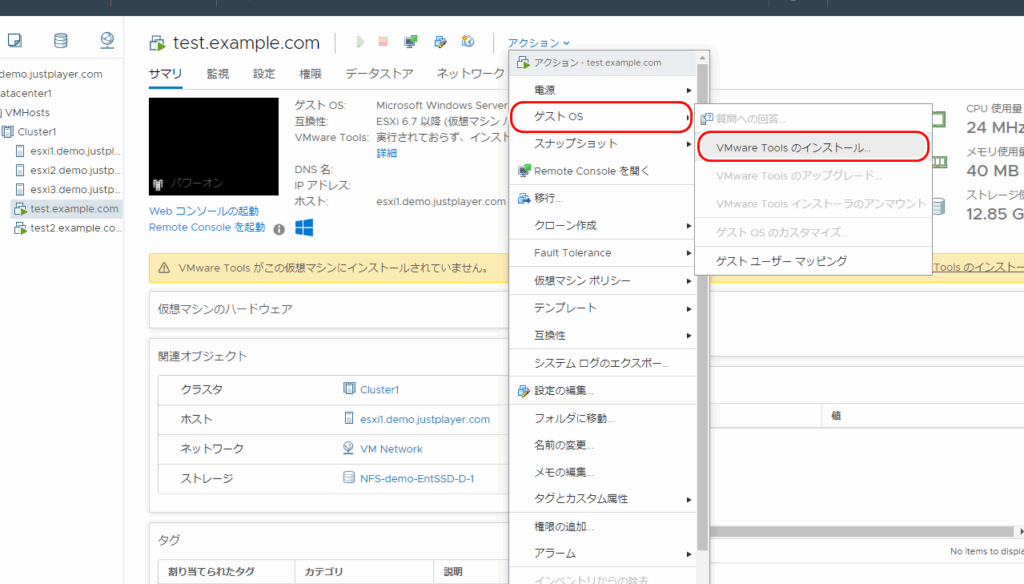
上部メニューから「VM」→「Guest」→「Install VMware Tools」を選択します。
- ISOイメージをマウント。
ゲストOS内でマウントされたCD/DVDドライブを確認します。
- ファイルを解凍。
ターミナルを開き、次のコマンドを実行してファイルを解凍します。
tar -zxvf /media/cdrom/VMwareTools-<version>.tar.gz -C /tmp
インストールの実行
- インストーラの実行。
次のコマンドでインストーラを実行します。
cd /tmp/vmware-tools-distrib

sudo ./vmware-install.pl
- 設定の確認。
インストーラは設定項目を提示します。その都度、「Enter」キーを押してデフォルト設定を選びます。
- 依存関係の確認。
必要に応じて、依存パッケージのインストールを促される場合があります。その際は、指示に従います。
- インストールの完了。
インストールが完了したら、仮想マシンを再起動します。
sudo reboot
インストール後の設定
VMware Toolsのインストール後、設定を行い仮想マシンのパフォーマンスを最大限に引き出すことが重要です。以下の手順に従って、効果的な設定を行います。
ネットワーク設定
ネットワーク設定を適切に行うことで、仮想マシンの接続性を向上させます。次の手順を実施します。
- ターミナルを開く。
- コマンド:
ifconfigまたはip addr。 - 適切なインターフェースを選ぶ。
- コマンド:
dhclient <インターフェース名>。 - ファイル:
/etc/network/interfaces(Debian系)または/etc/sysconfig/network-scripts/ifcfg-<インターフェース名>(Red Hat系)。 - コマンド:
systemctl restart networking。
画面解像度の調整
画面解像度を調整することで、仮想マシンの視認性が向上します。以下の手順で設定を変更します。
- 仮想マシンの設定メニューを開く。
- 表示設定を選択する。
- 画面解像度の一覧から希望の解像度を選ぶ。
- 解像度を適用する。
- 変更を保存し、仮想マシンを再起動する。
トラブルシューティング
以下に、VMware Toolsのインストール中に発生する可能性のある一般的な問題とその解決策を示します。これに従って、トラブルシューティングを行います。
- インストールメディアが見つからない:エラーメッセージが表示された場合、まずはVMwareのメニューから「VM」→「Guest」→「Install VMware Tools」を再選択し、メディアが正しくマウントされていることを確認します。
- パッケージがインストールできない:依存関係のエラーが表示されたら、必要なパッケージを手動でインストールします。コマンド例としては、Ubuntuなら「apt-get install packagename」、CentOSなら「yum install packagename」があります。
- 仮想マシンが再起動しない:再起動が必要な場合、ターミナルで「reboot」コマンドを実行して、手動で仮想マシンを再起動します。
- ネットワーク機能が動作しない:ネットワーク設定を再確認します。ターミナルで「ip addr show」を入力して、IPアドレスが適切に設定されているか確認してください。
- 画面解像度が適切でない:特定の解像度に設定するには、仮想マシンの設定メニューから画面解像度を調整します。また、ターミナルで「xrandr」コマンドを使って解像度を変更することも可能です。
Conclusion
VMware ToolsのインストールはLinux仮想マシンのパフォーマンスを向上させるための重要なプロセスです。私たちは、正しい手順を踏むことで、仮想環境の機能を最大限に引き出せることを実感しています。特に各ディストリビューションに応じた設定が求められるため、注意深く手順を確認することが大切です。
インストール後の設定も忘れずに行い、快適な操作環境を整えましょう。問題が発生した場合でも、適切なトラブルシューティングを行うことでスムーズに解決できます。これらのステップを踏むことで、私たちの仮想マシンがより効率的に動作することを期待できます。