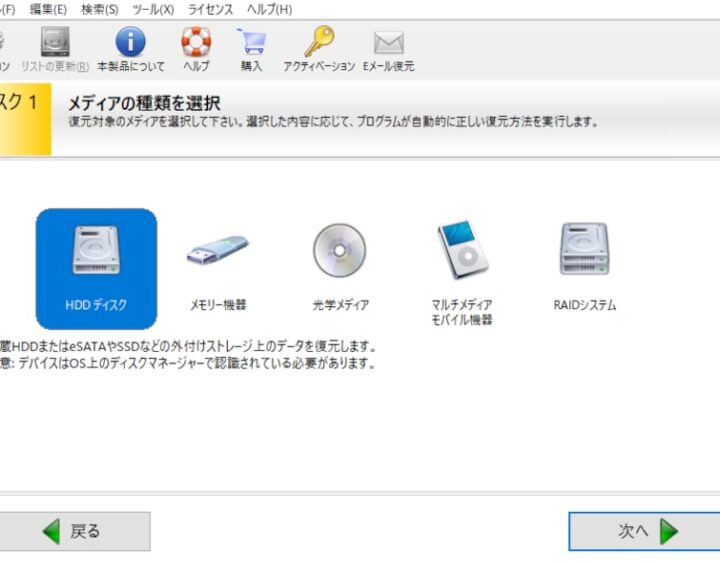
デジタル時代に生きる私たちにとって、データの損失は最も避けたいトラブルの一つです。大切なファイルが突然消えてしまったら、どうしますか?そんな時に頼りになるのがファイル復元ソフトです。これらのツールは、失われたデータを取り戻すための強力な味方です。
ファイル復元ソフトの概要
ファイル復元ソフトは、デジタルデータの損失を回復するためのツールです。これらのソフトウェアは、 accidental deletion、ハードウェアの故障、ウイルス感染などで消失したファイルを取り戻すのに役立ちます。また、ユーザーが失われたデータにアクセスできるようにするための一連の機能を提供します。
以下のポイントに注意して、ファイル復元ソフトの利点や機能を理解します。
- データのスキャン: ソフトウェアが、ストレージデバイス内の消失したファイルをスキャンし、復元可能なデータをリストアップします。
- プレビュー機能: 復元可能なファイルの内容をプレビューして、必要なデータを確認できます。
- 簡単な復元: 一度選択すれば、数クリックでファイルを復元できます。
- 対応するファイル形式: 多くのソフトが、文書、画像、音声など、様々なファイル形式に対応しています。
- データの損失を最小限に: 定期的なバックアップと組み合わせることで、データ損失の影響を軽減できます。
ファイル復元ソフトの種類
ファイル復元ソフトには、様々な選択肢が存在します。これらは主に無料ソフトと有料ソフトに分類されます。それぞれの特性について詳しく見ていきましょう。
無料ソフト
無料ソフトは手軽に利用でき、多くのユーザーに支持されています。以下のポイントを押さえ、利用したい無料ソフトを選択しましょう。
- ダウンロード先を確認:信頼できるウェブサイトからダウンロードします。
- インストールを実行:ダウンロードしたファイルを開き、指示に従ってインストールします。
- ソフトを起動:インストール後、ソフトウェアを起動します。
- スキャンを開始:復元したいドライブを選択してスキャンを行います。
- プレビューを確認:見つかったファイルをプレビューし、必要なファイルを確認します。
- 復元を実行:必要なファイルを選択し、復元を実行します。
無料ソフトは、基本的な機能が揃っているため、初めて利用する方や軽度のデータ損失に対応したい方に適しています。
有料ソフト
有料ソフトは、高機能なサービスを提供しています。次のステップを考慮し、有料ソフトの選択を検討しましょう。
- 機能を比較:異なるソフトの機能をしっかり比較します。
- トライアル版を利用:多くの有料ソフトにはトライアル版があり、事前に試用できます。
- ライセンスを購入:気に入ったソフトのライセンスを購入します。
- インストール手順に従う:指示に従い、有料ソフトをインストールします。
- サポートサービスを活用:問題があれば、サポートサービスを利用しましょう。
- 定期的にアップデート:常に最新の状態を保つために、ソフトをアップデートします。
主要な機能
ファイル復元ソフトには、データを効果的に回復するための重要な機能が多く備わっています。これらの機能は、ユーザーが直面する可能性のあるさまざまなデータ損失のシナリオに対応しています。
データ復旧方法
ファイル復元ソフトのデータ復旧方法には、複数のアプローチがあります。以下は、一般的なデータ復旧方法の例です。
- スキャンを実行する。ソフトを起動し、消失したファイルが保存されていたドライブを選択します。
- スキャンの種類を選ぶ。深いスキャンやクイックスキャンなど、必要に応じて選択します。
- スキャン開始をクリックする。進行状況を追跡しながら、スキャンプロセスを待ちます。
- 見つかったファイルを確認する。リストから回復可能なファイルを選択し、プレビュー機能を活用します。
- 復元を行う。必要なファイルを選択し、復元先のディレクトリを指定して復元します。
使用の簡単さ
ファイル復元ソフトは、直感的なインターフェースを持ち、初心者でも利用しやすい設計がされています。以下は、その利用が簡単である理由です。
- シンプルな操作画面。各機能が明確に表示されていて、使い方が分かりやすいです。
- ガイド付きのプロセス。初めて使用する際に、手順を案内するウィザードがあります。
- ワンクリック復元。必要なファイルを選択し、簡単に復元操作ができます。
- 豊富なサポート情報。FAQやユーザーガイドが用意されていて、困った際に安心です。
おすすめのファイル復元ソフト
ファイル復元ソフトには多くの選択肢があります。それぞれの特徴を理解して、自分に最適なものを選ぶことが重要です。ここでは、特におすすめのファイル復元ソフトを2つ紹介します。
ソフト名A
- 公式サイトにアクセスする。
最新バージョンの情報を取得するために、公式サイトを訪れます。
- ダウンロードボタンをクリックする。
明確に表示されているダウンロードリンクを見つけてクリックします。
- インストールファイルを実行する。
ダウンロードしたファイルを開いてインストールを開始します。
- インストールウィザードに従う。
画面の指示に従って、必要な設定を行い、ソフトをインストールします。
- ソフトを起動する。
インストールが完了したら、ソフトを立ち上げます。
- スキャンを選択する。
復元したいファイルがあるドライブを選択し、スキャンを開始します。
- データをプレビューする。
スキャン結果から復元したいファイルをプレビューして選択します。
- ファイルを復元する。
選択したファイルを復元し、保存先を指定します。
ソフト名B
- ソフトの公式サイトにアクセスする。
初めに、ソフト名Bのウェブサイトを開きます。
- 無料版をクリックする。
無料版のダウンロードリンクを見つけ、クリックします。
- ファイルをダウンロードする。
自動的にダウンロードが開始されるのを待ちます。
- インストーラーを実行する。
ダウンロードしたインストールファイルをダブルクリックします。
- インストールプロセスに従う。
ステップごとに指示に従い、設定します。
- アプリケーションを起動する。
ソフトを開きます。
- スキャンオプションを選ぶ。
「深いスキャン」や「クイックスキャン」を選択し、進めます。
- 復元したいファイルを選択する。
スキャン後、表示されたファイルの中から復元したいものを選びます。
- ファイルを復元する。
保存先を指定し、復元を実行します。
注意点と考慮事項
ファイル復元ソフトを使う際には、いくつかの注意点があります。以下のステップを守ることで、データ復元の成功率が向上します。
- 信頼性の確認を行う。公式サイトやレビューを参考にして、ソフトの信頼性を確認しましょう。
- 最新のバージョンを使用する。常に最新のソフトウェアをインストールし、バグ修正や機能向上を受けましょう。
- 対象のファイル形式を確認する。復元したいファイルの形式が対応していることを確認します。
- バックアップを取る。復元作業を始める前に、現在のデータのバックアップを取りましょう。
- スキャンの種類を選ぶ。フルスキャンかクイックスキャンのどちらかを選び、状況に応じて最適な方法を選択します。
- プレビュー機能を活用する。復元可能なファイルのプレビューを確認し、必要なデータを選びましょう。
- 復元先を選択する。データを復元する際には、異なるドライブやデバイスを選ぶことが重要です。
- 手順を慎重に追う。復元プロセスにおいては、指示に従いながら慎重に進めましょう。
- 復元後のデータを確認する。復元が完了したら、データの整合性や完全性を確認してください。
Conclusion
ファイル復元ソフトは私たちのデジタルライフにおいて非常に重要なツールです。データ損失は誰にでも起こり得る問題でありそれに対処するための手段を持つことは不可欠です。適切なソフトを選ぶことで復元の成功率を高めることができます。
私たちは信頼性の高いソフトを選び最新の状態に保つことが大切だと考えています。またバックアップを定期的に行うことでデータ損失のリスクを最小限に抑えることができます。これらのポイントを意識しながら最適なファイル復元ソフトを活用していきましょう。