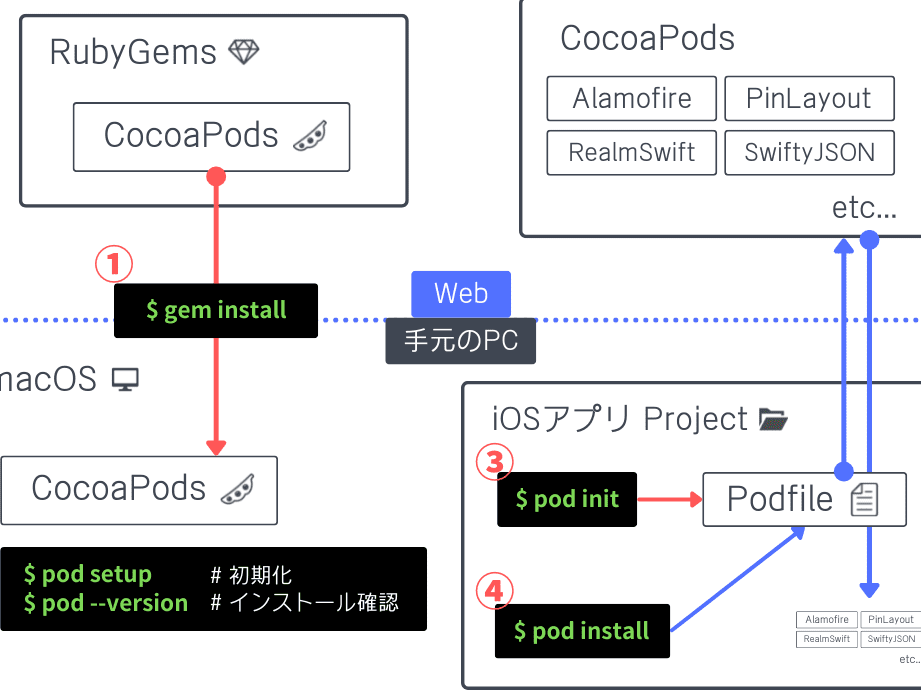
私たちがアプリ開発を進める中で、効率的なライブラリ管理は欠かせません。そこで注目すべきなのが「CocoaPods インストール」です。CocoaPodsは、iOSやmacOSのプロジェクトに必要なライブラリを簡単に管理できるツールで、多くの開発者に支持されています。これを使うことで、手間を省き、開発のスピードを上げることが可能になります。
Cocoapods インストール 概要
CocoaPodsをインストールすることで、ライブラリ管理がスムーズになる。以下の手順に従って、CocoaPodsをインストールしよう。
- ターミナルを開く。 macOSのアプリケーションにある「ターミナル」アプリを使用する。
sudo gem update --systemsudo gem install cocoapodspod --versioncd <プロジェクトのパス>pod init- Podfileにライブラリを追加する。 お好みのエディタでPodfileを開き、必要なライブラリを記述する。
pod install- プロジェクトを開く。 .xcworkspaceファイルを開いて、Xcodeで開くようにする。
システム要件
CocoaPodsを使うには、特定のシステム要件を満たす必要があります。これにより、スムーズにインストールおよび運用が可能です。
macOS バージョン
CocoaPodsは、特定のmacOSバージョンで動作します。以下の要件を確認してください。
- macOS 10.13 (High Sierra) 以降のバージョンが必要です。
- 最新のmacOSを使用することが推奨されます。 サポートされているバージョンであれば、より良いパフォーマンスが得られます。
Xcode の必要性
- Xcode 10以降 のバージョンが必要です。
- Command Line Tools もインストールしてください。これはターミナルからコマンドを実行するために必要です。
- XcodeをApp Storeからダウンロード はじめに、最新バージョンをインストールします。
Cocoapods のインストール手順
CocoaPodsをスムーズにインストールする手順を以下に示します。簡潔に理解できるように、2つの方法—Homebrewを使ったインストールと手動インストール—に分けて説明します。
Homebrew を使ったインストール
Homebrewを使用すると、CocoaPodsのインストールが簡単になります。以下の手順に従ってください。
- ターミナルを開く。
brew updatebrew install cocoapodspod --version
手動インストール
手動でCocoaPodsをインストールする方法もあります。この手順を参考にしてください。
- ターミナルを開く。
sudo gem install cocoapodspod --version- 利用するプロジェクトのディレクトリに移動する。
touch Podfile- Podfileに必要なライブラリを追加する。
- ライブラリをインストールする。
- .xcworkspaceファイルを開いてXcodeでプロジェクトを開始する。
Cocoapods の基本的な使い方
CocoaPodsの基本的な使い方について、具体的な手順を示します。これに従うことで、プロジェクトにライブラリを簡単に追加できます。
Podfile の作成
Podfileを作成する手順は以下の通りです。
- ターミナルを開く。 スポットライト検索(Command + Space)で「ターミナル」と入力し、Enterを押します。
- プロジェクトのディレクトリに移動する。 cdコマンドを使って、対象のプロジェクトフォルダに移動します。
- Podfileを作成する。 コマンド「pod init」を入力して実行します。
- Podfileを編集する。 コマンド「open -e Podfile」でPodfileを開き、必要なライブラリを追加します。
Pod の追加
Podの追加は、次の手順で行います。
- Podfileにライブラリを記述する。 たとえば、「pod ‘Alamofire’」と入力します。
- Podをインストールする。 ターミナルでコマンド「pod install」を実行します。
- .xcworkspaceファイルを開く。 コマンド「open YourProject.xcworkspace」を入力して、Xcodeでプロジェクトを開きます。
トラブルシューティング
CocoaPodsのインストール中に直面する可能性があるエラーや問題について解説します。これらの解決策を参考にしてください。
一般的なエラーと解決策
- CocoaPodsがインストールできない
- ターミナルを開き、次のコマンドを入力します。
sudo gem install cocoapods
- 確認: インストール後、
pod -vを実行し、バージョンが表示されるか確認します。
- Podfileが作成できない
- プロジェクトのディレクトリに移動します。
- 以下のコマンドを入力してPodfileを作成します。
pod init
- トラブル解決: 失敗する場合、ディレクトリの権限を確認してください。
- ライブラリのインストールエラー
- Podfileを開き、必要なライブラリを追加します。
- 以下のコマンドを使用してライブラリをインストールします。
pod install
- 注意: エラーメッセージが表示された場合、その内容を読んで対処してください。
- Xcodeでワークスペースが開けない
- 正しいコマンドでワークスペースを開きます。
open YourProject.xcworkspace
- 再確認: Podfileに必要なライブラリが正しく記載されているかチェックします。
- パス関連の問題
- 環境変数が正しく設定されているか確認します。
- 忘れずに以下のコマンドで更新します。
source ~/.bash_profile
Conclusion
CocoaPodsをインストールすることで私たちのアプリ開発は大幅に効率化されます。このツールを利用することでライブラリの管理が簡単になり開発のスピードも向上します。手順をしっかりと理解し実行することでスムーズに環境を整えられます。
またインストール中に直面する可能性のある問題に対する解決策も知っておくことが重要です。これにより開発の中断を最小限に抑えられます。CocoaPodsを使いこなすことで私たちのプロジェクトがより円滑に進むことを期待しています。